
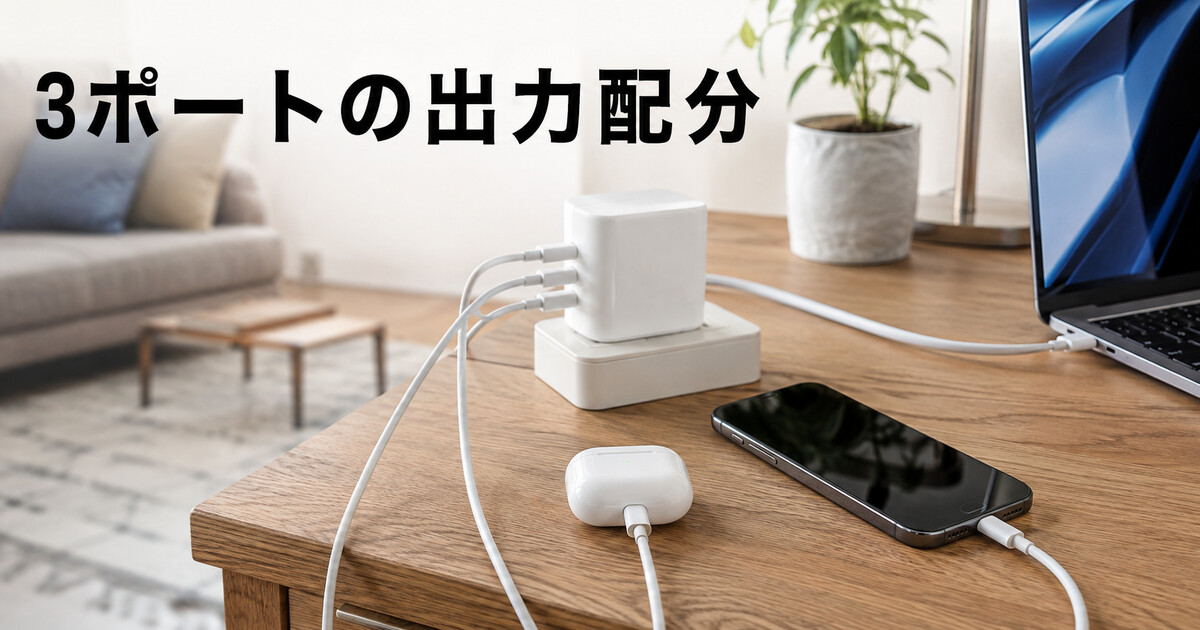
Anker Prime Wall Charger(67W, 3-Port, GaN/A2669113)のポート数による出力の違いと、機器に合わせた接続方法を紹介します。
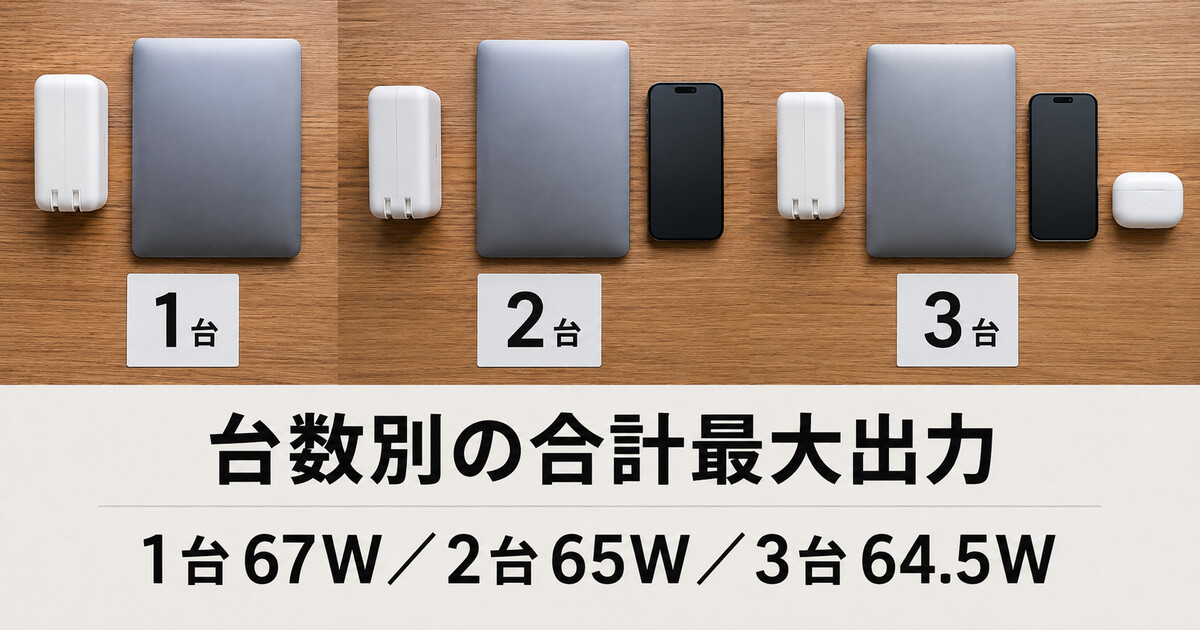
結論からいうと、USB-Cを1ポートだけ使う場合は最大67W、2ポート利用時は合計最大65W、3ポート利用時は合計最大64.5Wです。ただし、合計最大出力が各ポートへ均等に分かれるわけではありません。接続機器が必要とする電力やポートの組み合わせによって、実際の配分は変わります。
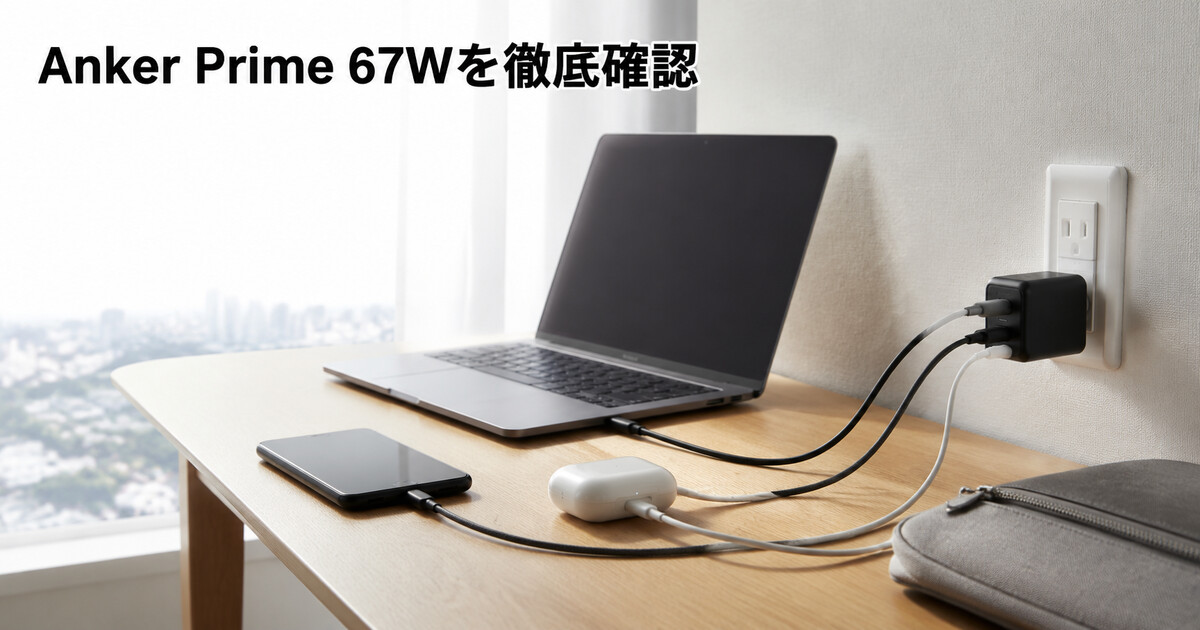
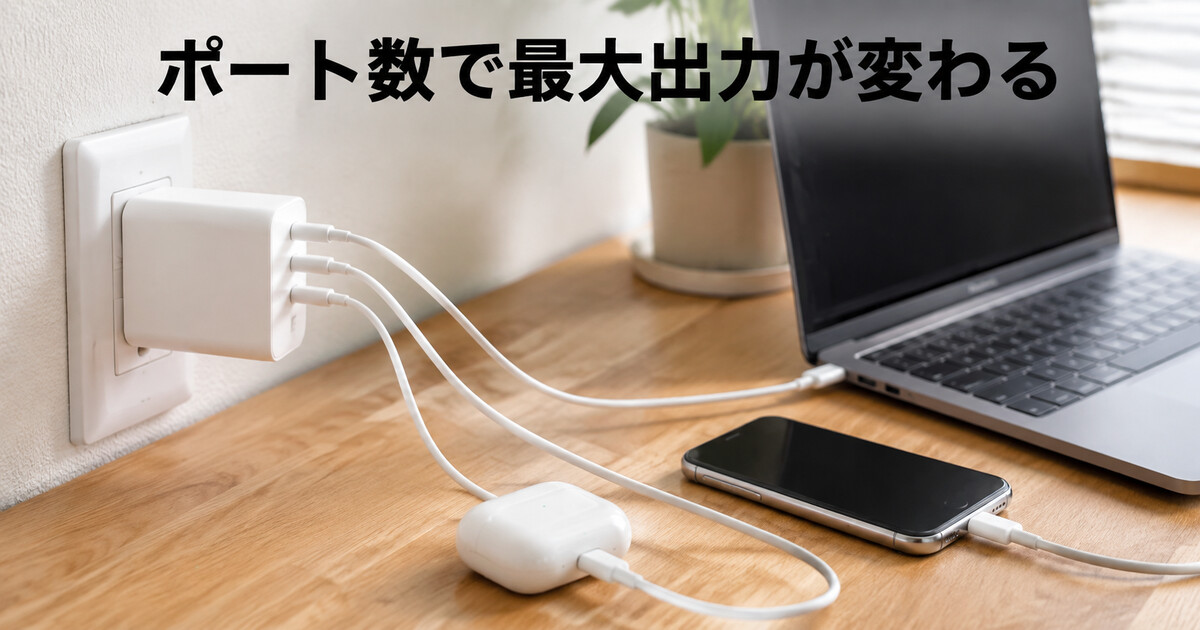
Anker Prime Wall Charger 67Wの出力配分を先に確認
1ポート利用ならUSB-Cは最大67W
USB-C1とUSB-C2は、どちらも単独利用なら最大67Wです。USB-Aを単独で使う場合は最大22.5Wとなります。ノートPCなど高い出力が必要な機器を1台だけ充電するなら、USB-Cを単独で使うのが基本です。
67Wを使えるのはUSB-C1またはUSB-C2を1ポートだけ利用するときです。USB-Aから67Wを出すことはできません。
2ポート利用時は合計最大65W
USB-C1+USB-C2、USB-C1+USB-A、USB-C2+USB-Aのいずれも、公式仕様では合計最大65Wです。ここでいう65Wは2ポートの合計上限であり、両方のポートから65Wずつ出るという意味ではありません。
2台を接続すると、充電器全体の最大出力は67Wから合計65Wへ変わります。実際の出力は機器の対応規格、必要電力、ケーブル、充電残量などにも左右されます。
3ポート利用時は合計最大64.5W
USB-C1、USB-C2、USB-Aを同時に使う場合は、3ポート合計で最大64.5Wです。ノートPC、スマホ、ワイヤレスイヤホンなどをまとめて充電できますが、3台すべてを各ポートの単独最大出力で同時充電できるわけではありません。
3台同時充電では64.5Wの範囲内で電力を分け合います。ノートPCの充電速度を優先したい場合は、接続する機器の数とポート選びが重要です。
| 利用方法 | ポートの組み合わせ | 公式の最大出力 | 向いている使い方 |
|---|---|---|---|
| 1ポート | USB-C1またはUSB-C2 | 最大67W | ノートPCを優先 |
| 1ポート | USB-A | 最大22.5W | USB-A対応機器 |
| 2ポート | C1+C2、C1+A、C2+A | 合計最大65W | PC+スマホなど |
| 3ポート | C1+C2+A | 合計最大64.5W | PC+スマホ+小型機器 |
上表は2026年8月16日時点のAnker公式製品情報に基づきます。製品仕様は変更される可能性があるため、購入時は公式ページも確認してください。
合計最大出力と各ポートの出力を混同しない
2ポートの「合計最大65W」や3ポートの「合計最大64.5W」は、充電器全体で使える電力の上限です。たとえば3台接続時に、すべての機器へ64.5Wを供給するわけではありません。また、必ず均等に21.5Wずつ配られるわけでもありません。
最大出力は充電器側の上限であり、機器が実際に受け取る電力を保証する数値ではありません。機器側の受電上限が低ければ、充電器に余力があっても速度は上がりません。

 ポチップ
ポチップ
PowerIQ 4.0の動的配分はUSB-Cポートが中心
USB-C同士は必要な電力に合わせて配分される
Anker Prime Wall Charger 67WはPowerIQ 4.0を搭載し、複数機器への出力を最適に配分する機能を備えています。ノートPCとスマホをUSB-Cへ接続した場合、両方へ固定値を割り当てるのではなく、接続機器に合わせて配分する仕組みです。
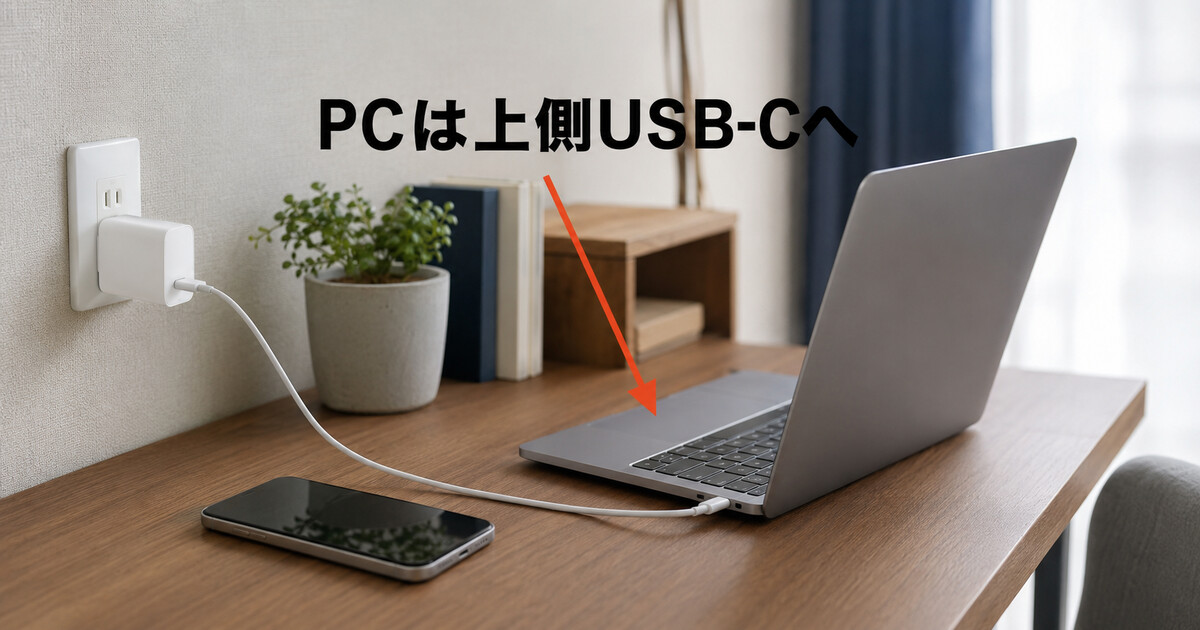
USB-Cを2本使う場合は、ノートPCを上側のUSB-Cポートへ接続するよう公式が案内しています。高い出力を必要とする機器を優先しやすい接続方法として覚えておきましょう。
USB-AはDynamic Power Distributionの対象外
公式の注意事項では、Dynamic Power Distribution機能はUSB-Cポートのみ対応し、USB-Aポートには対応していません。USB-Aを含む2台または3台接続では、USB-C同士だけの利用時と同じ考え方をそのまま当てはめないことが大切です。
USB-Aを使う場合も合計最大出力は守られますが、USB-A自体は動的配分の対象外です。ノートPCはUSB-C、USB-A対応の小型機器はUSB-Aという役割分担が分かりやすいでしょう。
ノートPCとスマホを同時充電するときの接続例
ノートPCは上側USB-C1へ接続する
ノートPCとスマホを同時に充電するなら、ノートPCを上側のUSB-C1、スマホを下側のUSB-C2へ接続する方法が基本です。公式も両方のUSB-Cポートを同時利用するときは、PCに上部ポートを使うよう案内しています。
高い出力を必要とするノートPCをUSB-C1へつなぐと、ポート選びで迷いにくくなります。ただし、ノートPCが必要とする電力が大きい場合、スマホを同時接続するとPC単独時より充電が遅くなる可能性があります。
PCとスマホの充電速度は機器側の上限でも変わる
同じ接続方法でも、ノートPCとスマホの機種によって充電速度は変わります。USB PDやPPSへの対応、機器が受け取れる最大電力、バッテリー残量、温度などが関係するためです。
67W対応の充電器につないでも、機器側が20Wまでなら受電は20W相当が上限です。充電器の数字だけでなく、使用機器の仕様も確認しましょう。
PCを最優先するならUSB-Cを1ポートだけ使う
オンライン会議中や重い処理をしているときなど、ノートPCの消費電力が大きい場面では、他の機器を外してUSB-Cを単独利用するのが確実です。単独ならUSB-C1・USB-C2とも最大67Wに対応します。
PCの充電速度を最優先する場面では、3台同時より1台だけの接続が適しています。スマホやイヤホンはPCの作業終了後に充電する方法も検討してください。
3台同時充電は機器の役割を決めると使いやすい
PCをUSB-C1、スマホをUSB-C2、小型機器をUSB-Aへ
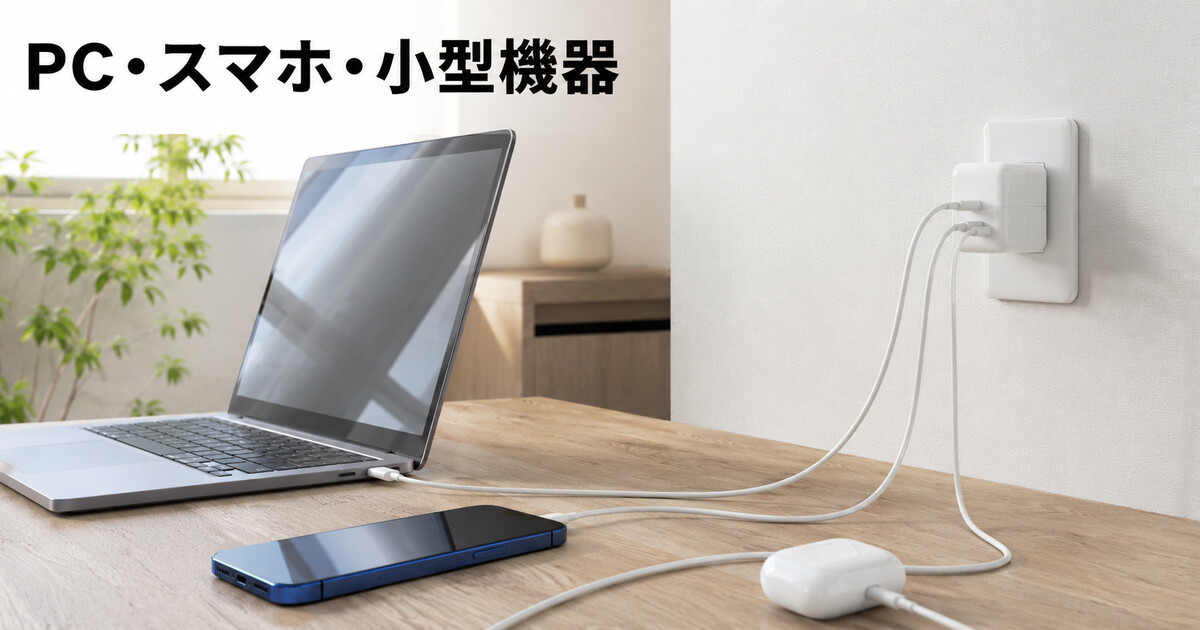
3台をまとめるなら、USB-C1にノートPC、USB-C2にスマホ、USB-Aにワイヤレスイヤホンなどの小型機器を接続する構成が分かりやすいです。USB-A側は接続する機器とケーブルがUSB-A充電に対応していることを確認してください。
3ポート利用時は合計最大64.5Wなので、最も電力が必要な機器を先に決めるのがコツです。高出力PCを全速で充電しながら、ほかの2台も単独時の最高速度で充電できるとは限りません。
スマホや小型機器3台なら出力不足が起きにくい
スマホ、ワイヤレスイヤホン、スマートウォッチなど、必要電力が比較的小さい機器の組み合わせなら、64.5Wの範囲に収まりやすくなります。ただし、各機器の急速充電規格やケーブルの対応状況によって、表示される充電状態は異なります。
3台同時充電の便利さを活かしやすいのは、高出力機器ばかりを組み合わせない使い方です。旅行先で複数の小型機器を一晩で充電したい場合にも向いています。
高出力ノートPCを使いながらの充電は余裕を確認する
ゲーム、動画編集、3D処理などで消費電力が大きいノートPCは、3台同時接続時に充電残量が増えにくい場合があります。充電器の故障とは限らず、PCの消費電力と配分後の受電量が近いことも考えられます。
PCを使用しながら残量が増えない場合は、まずほかの2台を外して単独充電を試してください。改善するなら、複数接続時の出力配分が影響している可能性があります。
充電が遅いと感じたときの確認ポイント
機器の必要電力と充電規格を確認する
充電器が最大67Wでも、すべての機器を同じ速度で急速充電できるわけではありません。USB PD、PPSなど、充電器と機器が共通して対応する規格で動作します。メーカーが示す推奨充電器や必要ワット数を確認してください。
充電器と機器の両方が同じ急速充電規格に対応していることが必要です。規格が合わない場合は、安全な範囲で通常速度の充電になることがあります。
ケーブルの対応出力と状態を確認する
Anker Prime Wall Charger 67Wには充電ケーブルが付属しません。USB-C機器にはUSB-C&USB-Cケーブル、Lightning対応機器にはUSB-C&Lightningケーブルが必要です。ケーブルが必要な出力や規格に対応していないと、充電速度が制限されます。
高出力充電では、充電器だけでなくケーブルの対応ワット数も確認してください。端子の汚れ、断線しかけ、強い折れ曲がりがないかも点検しましょう。
接続台数を減らして原因を切り分ける
速度が遅い場合は、3台から2台、2台から1台へ接続数を減らします。次にポート、ケーブル、コンセント、機器を順番に替えると、出力配分によるものか、機器やケーブルによるものかを確認しやすくなります。
最初にUSB-C単独充電で正常か確かめると、原因を短時間で切り分けられます。改善しない場合は、Anker公式サポートへの相談も検討してください。
MacBookの表示とMagSafe利用時の注意を確認する
公式情報では、MacBook充電時にバッテリーアイコンへプラグのマークが表示されることがありますが、約1分後に充電が正常へ戻ると案内されています。また、本製品はMacBook(M2)のMagSafe充電には対応せず、USB-C&USB-Cケーブルの使用が指定されています。
MacBook(M2)はMagSafeではなくUSB-C接続を選びましょう。モデルごとの必要電力や対応方法はAppleの仕様も確認してください。
迷わないためのポート選択チェックリスト
接続前に優先する機器を1台決める
- ノートPCを優先するなら上側USB-C1へ接続する
- 最大67Wが必要ならUSB-Cを1ポートだけ使う
- PC+スマホならUSB-C1+USB-C2を基本にする
- 3台目の小型機器はUSB-A対応を確認する
- 3台利用時は合計最大64.5Wを超えられないと理解する
- 速度が遅いときは接続台数を減らす
「どの機器を最優先するか」を決めるだけで、ポート選びは簡単になります。ノートPCを使わない場合は、ケーブルの取り回しや機器の対応端子に合わせて選びましょう。
Anker Prime Wall Charger 67Wの出力配分に関するFAQ
3ポートすべてから急速充電できますか?
機器とケーブルが対応する規格や必要電力によって異なります。3ポート合計は最大64.5Wであり、各ポートが単独利用時の最大出力を同時に出せるわけではありません。
3台同時では、64.5Wの範囲内で各機器へ電力が配分されます。
USB-C1とUSB-C2のどちらにPCをつなぎますか?
両方のUSB-Cポートを同時に使う場合、AnkerはPCを上側のUSB-Cポートへ接続するよう案内しています。USB-Cを1ポートだけ使う場合は、C1・C2とも最大67Wです。
2つのUSB-Cを同時利用するときは、PCを上側へ接続してください。
USB-AもPowerIQ 4.0で動的に配分されますか?
公式注意事項では、Dynamic Power Distribution機能はUSB-Cポートのみ対応とされています。USB-Aポートは対象外です。
動的配分の対象はUSB-Cポートで、USB-Aは含まれません。
3台つなぐとノートPCの充電が遅くなるのは故障ですか?
故障とは限りません。3ポート利用時は合計最大64.5Wを分けるため、PC単独時より受け取れる電力が下がる場合があります。ほかの機器を外して単独充電を試し、ケーブルや機器の仕様も確認してください。
単独充電で速度が戻るなら、複数接続時の配分が影響している可能性があります。
まとめ
Anker Prime Wall Charger 67Wは、USB-C単独なら最大67W、2ポートでは合計最大65W、3ポートでは合計最大64.5Wです。PowerIQ 4.0による動的配分はUSB-Cポートが対象で、USB-Aは対象外となります。
ノートPCとほかの機器を同時充電するときは、PCを上側USB-C1へ接続しましょう。PCの速度を最優先するならUSB-C単独、3台をまとめたいならPC・スマホ・小型機器の順で役割を決めると使いやすくなります。