
デロンギ マルチダイナミックヒーター Wi-Fiモデル「MDHAA15WIFI-BK」は、専用のデロンギ コンフォート アプリに登録すると、スマートフォンから操作できます。ただし、初回設定では2.4GHzのWi-Fi、Bluetooth、SSIDとパスワードなど、事前にそろえる条件があります。
接続できないときは故障と決めつけず、周波数帯、ルーターのセキュリティ、スマートフォンの設定、本体のWi-Fi状態を順番に確認するのが近道です。この記事では、デロンギ公式サポートで2026年8月20日に確認した内容と、一般的なネットワーク切り分けを区別して説明します。
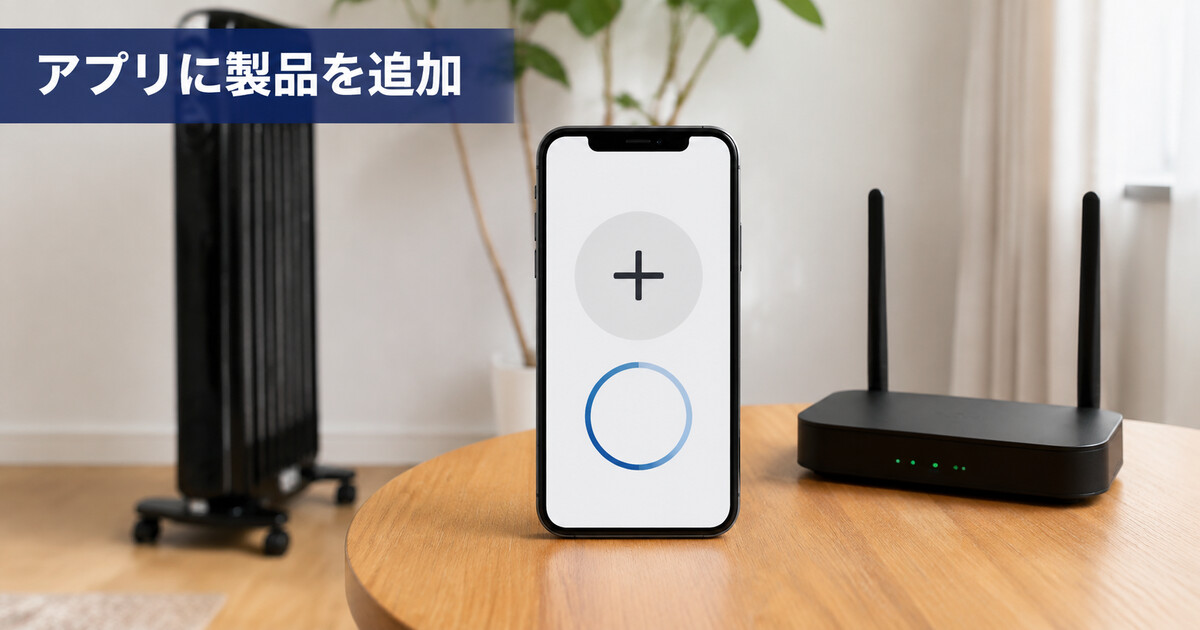
最初にスマートフォンのWi-FiとBluetoothをオンにし、2.4GHzの通常SSIDへ接続します。アプリでログイン後、「+」からMDHを追加してください。ヒーターが検出されない場合は、公式案内どおりWi-Fiボタンをビープ音が長く鳴るまで15秒押し、Wi-Fi設定をリセットしてから再登録します。
第1部:MDHAA15WIFI-BKのWi-Fi設定前に準備するもの
初期設定で止まりやすい原因は、アプリの操作そのものよりも、接続先のWi-Fiやスマートフォン側の設定です。まずは次の項目をそろえてから登録を始めましょう。
- 電源に接続したMDHAA15WIFI-BK
- デロンギ コンフォート アプリを入れたスマートフォンまたはタブレット
- インターネットに接続された2.4GHz対応Wi-Fiルーター
- Wi-Fiのネットワーク名(SSID)とパスワード
- デロンギアカウント
対応OSとアプリを確認する
デロンギ公式の対応OS情報では、MDHAA15WIFI-BKでアプリを利用するにはAndroid 8.1以上またはiOS 14以上が必要です。SiriショートカットはiOS 12以上と案内されています。OSやアプリの対応状況は変更される可能性があるため、設定前に公式ページとアプリストアで最新版を確認してください。
アプリストアで「デロンギコンフォート」を検索してインストールし、アカウントを作成してログインします。公式FAQでは、個人情報保護に関する法令へ対応するため、アカウント作成とログインが必要と説明されています。
スマートフォンのBluetoothとWi-Fiをオンにする
公式の追加手順では、端末のBluetoothとWi-Fiをオンにするよう案内されています。Android端末は位置情報設定もオンにしてください。アプリから権限を求められた場合は、表示内容を確認して、周辺機器の検出や設定に必要な権限を許可します。
ヒーターはスマートフォンの近くに置き、電源へ接続します。本体のWi-Fiアイコンが点滅していることも確認してください。
接続先は2.4GHzの通常SSIDを選ぶ
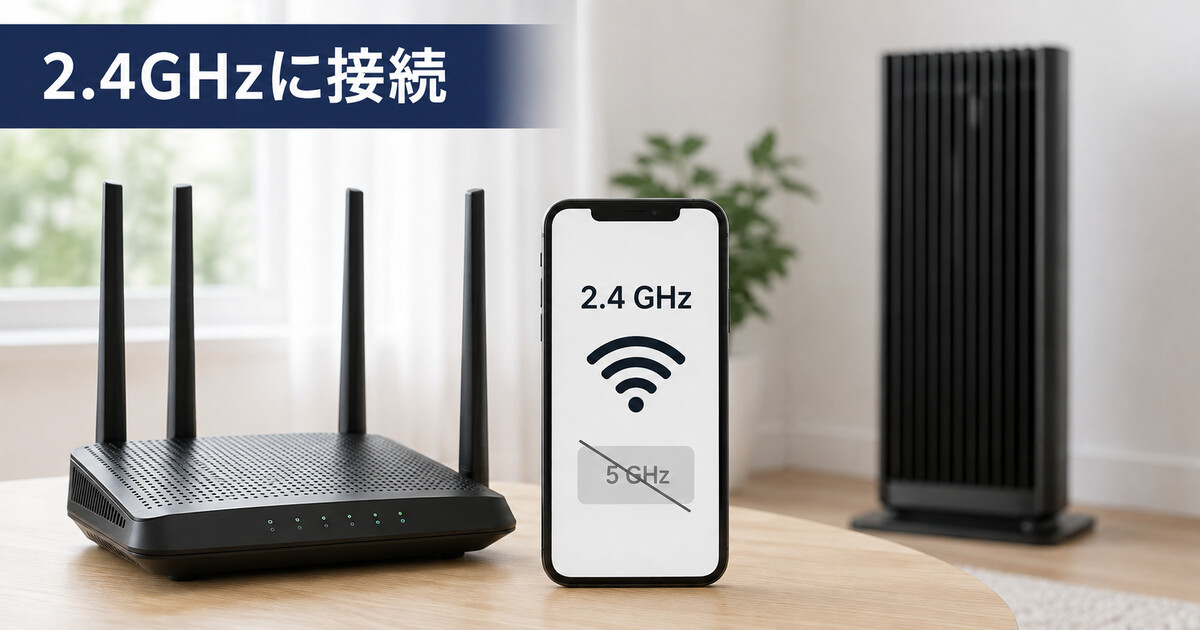
MDHAAシリーズのWi-Fiは、公式FAQで2.4GHz(IEEE 802.11b/g/n)を使うよう案内されています。5GHzだけのSSIDへ接続している場合は、ルーター側で2.4GHzを有効にし、スマートフォンも2.4GHz側へ接続してから設定してください。
2.4GHzと5GHzが同じSSIDにまとめられているルーターでは、機器の自動振り分けが初回登録を妨げることがあります。その場合に周波数帯を一時的に分ける方法はルーターごとに異なるため、ルーターの説明書や通信事業者の案内で確認しましょう。
また公式FAQは、Wi-FiセキュリティをWPAまたはWPA2にすること、ゲストSSIDを使わないこと、SSID内分離機能(プライバシーセパレータなど)をオフにすることも案内しています。ルーター設定の変更は、ほかの機器に影響する可能性があるため、現在値を控えてから行ってください。
初期設定チェックリスト
- ルーターがインターネットへ接続されている
- スマートフォンは2.4GHzの通常SSIDへ接続済み
- SSIDとパスワードを正確に確認した
- パスワードの大文字・小文字を区別している
- Bluetoothがオン
- Androidは位置情報がオン
- ヒーターの電源が接続され、Wi-Fiアイコンが点滅している

 ポチップ
ポチップ
デロンギ コンフォート アプリへ追加する手順
アプリの「+」からMDHを選ぶ
- デロンギ コンフォート アプリへログインする
- ホーム画面の「+」をタップする
- 製品一覧から「MDH」を選ぶ
- 画面の案内に従い、ヒーターを検出する
- 検出後に始まるペアリングと接続の完了を待つ
これはデロンギ公式FAQに掲載されている基本の流れです。アプリの画面構成や名称はアップデートで変わることがあるため、実際の画面表示を優先してください。一定時間操作しないと接続がタイムアウトする場合があるので、SSIDとパスワードを手元に用意して続けて操作するとスムーズです。
複数台のヒーターを登録する場合は、公式案内どおり1台ずつ接続します。別の端末から同じヒーターを使うときは、別アカウントで個別登録するのではなく、アプリのデバイスシェアリングを検討してください。
登録後にできることを確認する
製品ページでは、専用アプリから運転のオン・オフ、温度設定、スケジュール運転などを操作でき、Google アシスタントやAmazon Alexa搭載スマートスピーカー、Siriにも対応すると案内されています。
ただし、スマートスピーカー連携はアプリへの製品登録を終えてから設定します。最初から一度に連携しようとせず、まずアプリ単体でヒーターを操作できる状態まで確認してから、音声アシスタントの設定へ進むと原因を切り分けやすくなります。
家族のスマートフォンでも操作したい場合
デロンギ公式FAQは、複数のアカウント・端末で使う場合に「デバイスシェアリング」を案内しています。別アカウントから再登録するために本体をリセットすると、元の登録へ影響する可能性があります。家族で共有するときは、先にアプリ内の共有機能を確認してください。
ルーターを交換した、SSIDやパスワードを変更した、別のアカウントで登録し直したい、といった場合は再設定が必要になることがあります。削除・共有・再登録のどれを選ぶべきか不明な場合は、現在の登録を消す前に公式サポートへ確認すると安全です。
Wi-Fiに接続できないときの原因と対処法
5GHzへ接続していないか確認する
「ヒーターが見つからない」「接続の途中で失敗する」場合は、最初にスマートフォンの接続先を確認します。公式FAQでは、ルーターが5GHz設定の場合に2.4GHz(802.11b/g/n)へ変更するよう案内しています。
SSID名に「2G」「2.4G」「G」などが含まれることもありますが、名称はルーターごとに異なります。SSID名だけで判断できないときは、ルーター本体のラベル、管理画面、説明書を確認してください。
本体のWi-Fiアイコンが点滅・消灯している場合
Wi-Fiアイコンが点滅し続ける、または点灯しない場合、公式FAQでは初期設定未完了の可能性を挙げています。ルーターとの距離が離れすぎている場合は、初回登録の間だけ近づけて再試行してください。
ヒーターが電源に接続されているのにアプリで検出されない場合は、本体のWi-Fiボタンを、ビープ音が長く鳴るまで15秒間押すのが公式のリセット手順です。その後、アプリの「+」からもう一度追加します。
リセットすると登録情報へ影響するため、すでに別の端末で正常に使えている場合は、先にデバイスシェアリングの対象かを確認してください。
パスワード・ルーター設定を確認する
Wi-Fiパスワードは大文字と小文字が区別されます。コピー時の前後の空白、数字の0と英字のOなども確認しましょう。それでも接続できないときは、公式FAQに沿って次を点検します。
- Wi-Fiルーターの電源とインターネット接続
- セキュリティ方式がWPAまたはWPA2か
- ゲストSSIDへ接続していないか
- SSID内分離機能がオンになっていないか
- ヒーターとルーターの距離が離れすぎていないか
一般的な切り分けとして、アプリを完全に終了して開き直す、スマートフォンとルーターを再起動する方法もあります。ただし、これはデロンギ固有の公式手順ではありません。ルーター再起動中は家庭内の通信が一時停止するため、利用中の機器がないことを確認してから実行してください。
問い合わせ前に確認するチェックリスト
- 型番がMDHAA15WIFI-BKであること
- スマートフォンのOSが公式対応範囲であること
- アプリが最新版であること
- Bluetooth、Wi-Fi、必要な位置情報がオンであること
- 2.4GHzの通常SSIDを使っていること
- SSID・パスワードの入力に誤りがないこと
- WPAまたはWPA2を使い、ゲストSSIDやSSID内分離を避けていること
- ヒーターとルーターを近づけても改善しないこと
- Wi-Fiボタンを15秒押してリセット後、再登録しても改善しないこと
ここまで確認しても接続できない場合は、表示されたエラーメッセージ、スマートフォンの機種とOS、ルーターの型番、2.4GHzのSSID名を控えて、デロンギ公式サポートへ相談すると状況を伝えやすくなります。
まとめ:2.4GHzと本体リセットを順番に確認する
MDHAA15WIFI-BKの初期設定では、2.4GHz Wi-Fi、Bluetooth、SSIDとパスワード、本体のWi-Fiアイコンを先に確認します。アプリへログインし、「+」からMDHを選んで1台ずつ登録してください。
検出されないときは、5GHz、WEP、ゲストSSID、SSID内分離、ルーターとの距離を順番に点検します。本体のWi-Fiボタンをビープ音が長く鳴るまで15秒押してリセットし、再登録するのが公式手順です。設定後は、まずアプリ単体で操作できることを確認してから、家族共有やスマートスピーカー連携へ進みましょう。
ポチップ