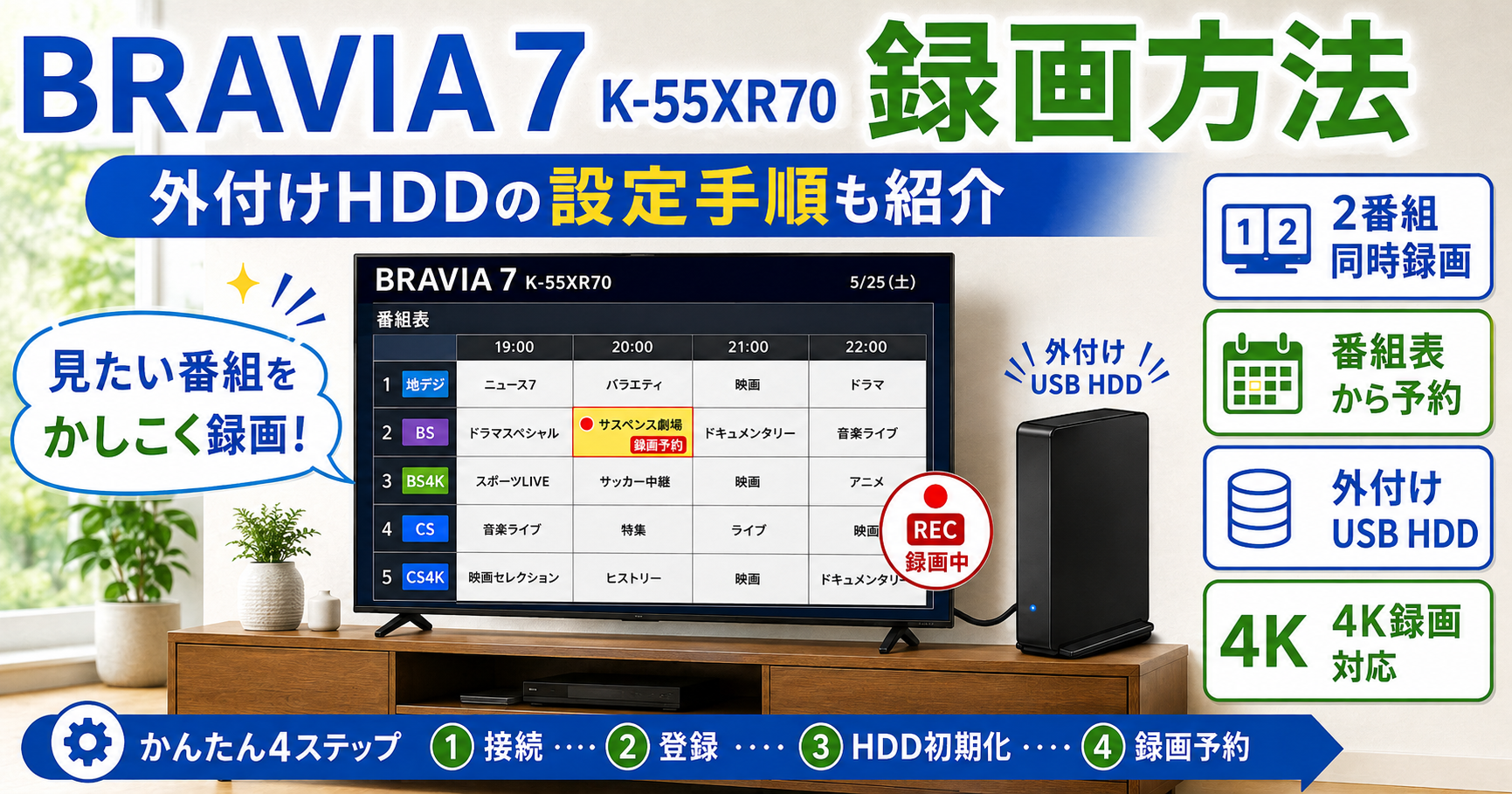
BRAVIA 7 K-55XR70の録画方法や、外付けHDDの設定手順を分かりやすく紹介します。
「BRAVIA 7だけでテレビ番組を録画できる?」
「外付けHDDはどこに接続すればいい?」
「2番組同時録画にも対応している?」
このように気になっている方も多いのではないでしょうか。
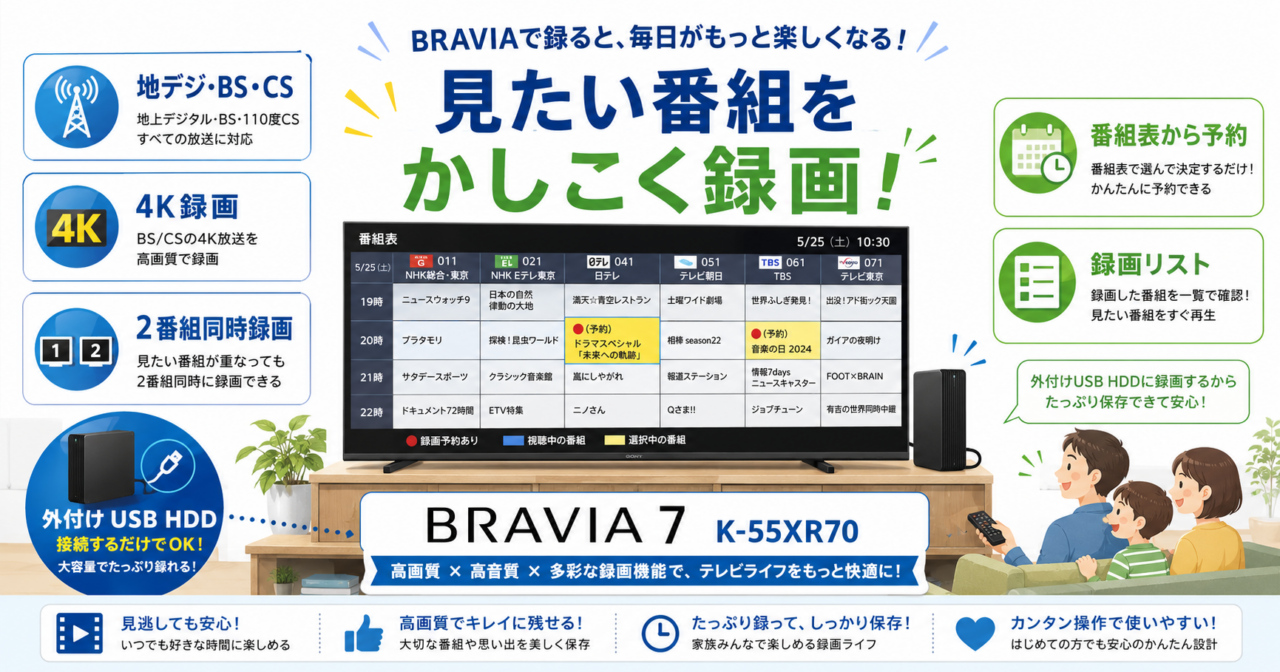
BRAVIA 7 K-55XR70は、テレビ録画対応の外付けUSB HDDを接続すれば、地デジ・BS・110度CS・4K放送の録画ができます。
さらに、視聴用とは別に録画用チューナーを備えているため、条件を満たせばテレビを見ながら別の2番組を同時録画できるのも大きな魅力です。
迷ったら、USB 3.0以上・4TB前後のテレビ録画対応HDDを用意しておけば、BRAVIA 7 K-55XR70の録画機能を使いやすくなります。
この記事では、録画に必要なもの、外付けHDDの選び方、2番組同時録画の仕組みまで、中学生でも分かるように順番に解説します。
【ポチップ設置位置】


 ポチップ
ポチップ
BRAVIA 7 K-55XR70はテレビ番組を録画できる?
BRAVIA 7 K-55XR70は、外付けUSB HDDを接続することでテレビ番組を録画できます。
ブルーレイレコーダーを別に用意しなくても、番組表から録画予約ができるため、「見たい番組をあとで見る」という使い方なら十分便利です。
ただし、録画用HDDはテレビへ最初に登録する必要があります。
また、登録時にはHDDの中身が初期化されるため、パソコンなどで使っているHDDをそのまま流用するのはおすすめしません。
録画専用として使う新品の外付けHDDを1台用意しておくと安心です。
外付けUSB HDDを接続すれば録画できる
BRAVIA 7 K-55XR70では、USB接続の外付けHDDを録画用ストレージとして登録できます。
接続後にテレビ側で録画用HDDとして登録すると、番組表から録画予約したり、放送中の番組をその場で録画したりできます。
主な録画機能は次のとおりです。
- 番組表から録画予約
- 放送中の番組をすぐ録画
- 録画した番組を一覧から再生
- 2番組同時録画
- 4K放送の録画
レコーダーより機能はシンプルですが、「テレビ番組を録画して後から見る」用途なら使いやすいでしょう。
録画だけが目的なら、外付けHDDを追加するだけでレコーダーを買わずに済みます。
地デジ・BS・CS・4K放送を録画できる
BRAVIA 7 K-55XR70では、地上デジタルだけでなく、BS・110度CS・4K放送も録画できます。
| 放送 | 録画 |
|---|---|
| 地上デジタル | ○ |
| BS | ○ |
| 110度CS | ○ |
| BS4K | ○ |
| 110度CS4K | ○ |
4K放送は映像データ量が大きいため、地デジ中心の録画よりHDD容量を使いやすくなります。
4K番組をよく録画する場合は、2TBより4TB以上を選んだほうが余裕を持ちやすいでしょう。
4K放送まで録画する予定なら、最初から4TB以上のHDDを選ぶのがおすすめです。
2番組同時録画に対応
BRAVIA 7 K-55XR70の大きなメリットが、2番組同時録画です。
テレビを見ながら、同じ時間帯に放送されている別の2番組を録画できます。
例えば、次のような使い方ができます。
- サッカー中継を見ながらドラマとバラエティを録画
- ニュースを見ながら2本の連続ドラマを録画
- 地デジを見ながらBSと4K番組を録画
家族で見たい番組が重なりやすい家庭には便利な機能です。
ただし、使用する外付けHDDのUSB規格によっては、同時録画に制限が出る場合があります。
2番組同時録画をしっかり使いたいなら、USB 3.0以上の録画対応HDDを選びましょう。
USB HDDの容量は最大16TBが目安
BRAVIAのUSB HDD録画では、大容量HDDも利用できます。
ただし、「最大容量を買えば安心」というわけではありません。
大容量になるほど価格も上がるため、録画する番組数に合わせて選ぶほうがコストを抑えられます。
| 容量 | おすすめの使い方 |
|---|---|
| 2TB | 録画は週に数本程度 |
| 4TB | ドラマ・映画・スポーツを幅広く録画 |
| 6TB | 家族で毎日たくさん録画 |
| 8TB以上 | 長期間削除せず保存したい |
迷った場合は4TBが使いやすい容量です。
2TBより余裕があり、6TBや8TBほど価格も上がりにくいため、家庭用の録画容量としてバランスが取れています。
容量選びで迷ったら4TBを選ぶと、価格と録画時間のバランスが良いでしょう。
BRAVIA 7 K-55XR70の録画に必要なもの
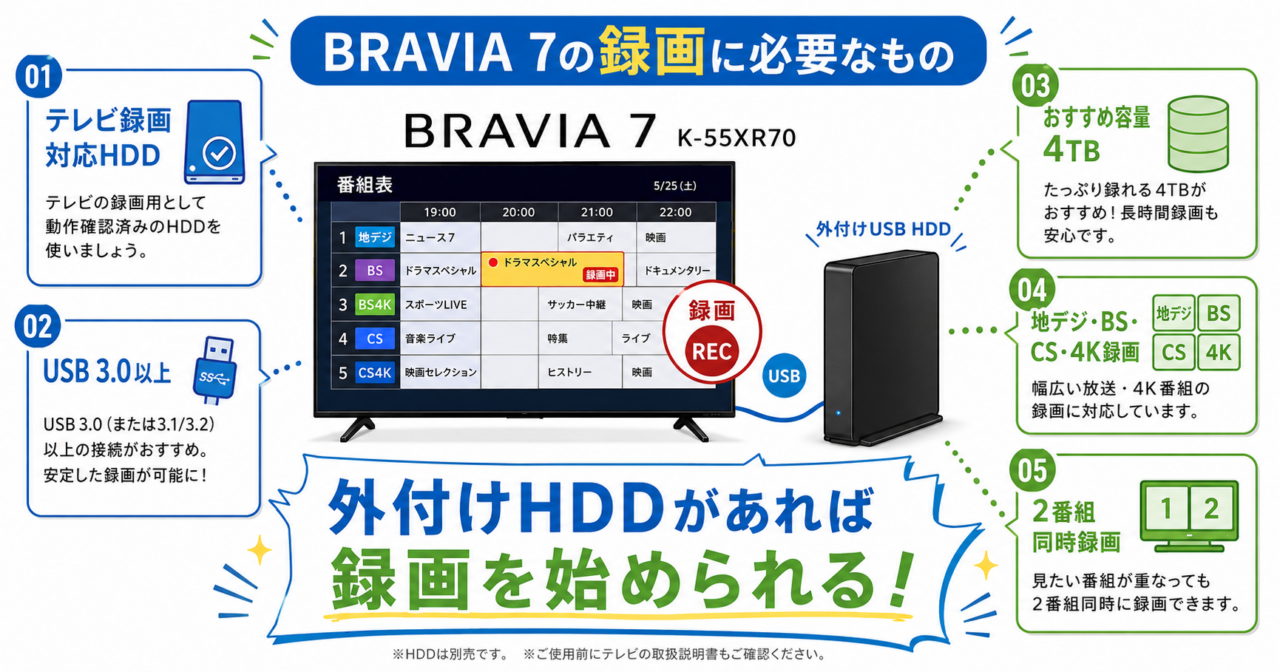
録画を始めるために必要なのは、基本的に外付けUSB HDDだけです。
ただし、どのHDDでも安心して使えるわけではありません。
テレビ録画対応、USB規格、容量、電源方式などを確認して選ぶ必要があります。
テレビ録画対応の外付けHDDを選ぶ
外付けHDDには、パソコン用とテレビ録画対応モデルがあります。
形は似ていますが、BRAVIA 7 K-55XR70で使うなら「テレビ録画対応」と明記されたモデルを選ぶのがおすすめです。
テレビ録画対応モデルには、次のようなメリットがあります。
- 長時間録画を想定した設計
- テレビとの電源連動に対応しやすい
- 静音性を重視したモデルが多い
- テレビメーカーごとの動作確認情報を確認しやすい
特に録画中はHDDが長時間動作するため、価格だけでなく安定性も重視しましょう。
安さだけで選ばず、「テレビ録画対応」の表示があるHDDを優先してください。
2番組同時録画ならUSB 3.0以上がおすすめ
BRAVIA 7 K-55XR70の2番組同時録画を活用するなら、USB 3.0以上のHDDがおすすめです。
USB 2.0よりデータ転送速度に余裕があるため、複数番組を同時に録画するときにも使いやすくなります。
| USB規格 | おすすめ度 | 用途 |
|---|---|---|
| USB 2.0 | △ | 1番組録画中心 |
| USB 3.0 | ◎ | 2番組同時録画 |
| USB 3.1・3.2 | ◎ | 録画・将来の汎用性 |
現在販売されているテレビ録画向けHDDではUSB 3.0以上が一般的なので、あえて古いUSB 2.0製品を選ぶメリットは少ないでしょう。
BRAVIA 7の録画性能を活かすなら、USB 3.0以上を選んでおけば安心です。
容量は4TB前後が使いやすい
外付けHDDの容量で迷うなら、4TB前後がおすすめです。
ドラマを毎週録画したり、スポーツ中継や映画を保存したりしても、2TBより容量不足になりにくくなります。
また、4TBはテレビ録画用HDDのラインナップが多く、価格を比較しやすいのもメリットです。
おすすめ候補としては次のようなモデルがあります。
- バッファロー HD-LE4U3-BB
- アイ・オー・データ HDCZ-UT4K
- ロジテック LHD-EN040U3TVW
録画量が分からない人でも、4TBなら容量不足と本体価格のバランスを取りやすいでしょう。

 ポチップ
ポチップ
SSDよりHDDをおすすめする理由
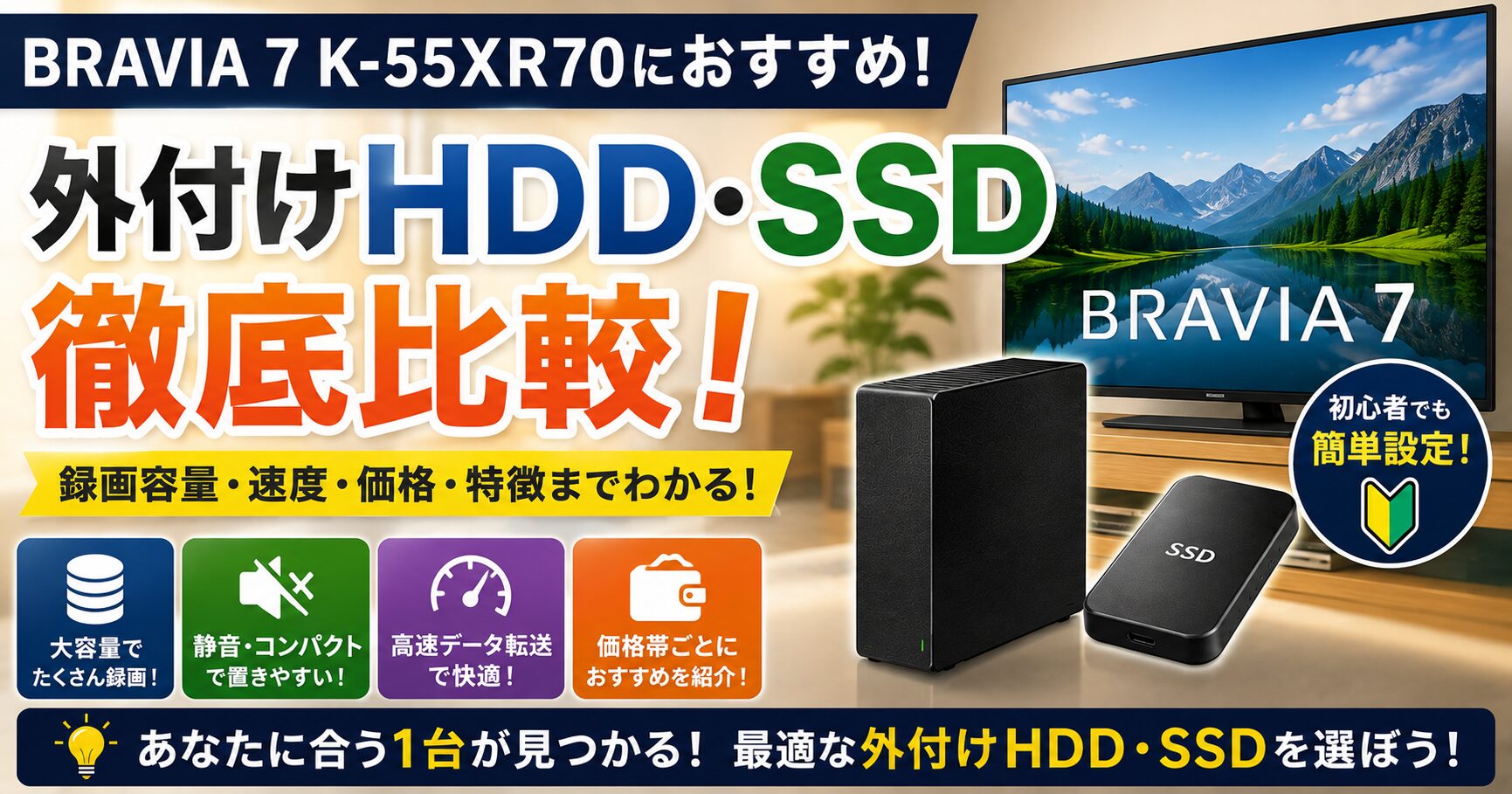
外付けSSDは静かでコンパクトですが、BRAVIA 7 K-55XR70のテレビ録画用としては外付けHDDを優先するのがおすすめです。
理由は、同じ予算ならHDDのほうが大容量を選びやすいからです。
| 比較項目 | 外付けHDD | 外付けSSD |
|---|---|---|
| 価格 | ◎ 安い | △ 高め |
| 容量 | ◎ 大容量 | ○ |
| 静音性 | ○ | ◎ |
| テレビ録画向け製品 | ◎ 多い | △ 少ない |
| 長時間録画 | ◎ | ○ |
テレビ録画では、SSDの高速な読み書き性能を活かす場面もそれほど多くありません。
それよりも、「4TBや6TBを安く確保できる」というHDDのメリットのほうが大きくなります。
静音性やコンパクトさを最優先する場合はSSDも候補になりますが、録画メインならHDDが選びやすいでしょう。
テレビ録画は速度より容量が重要なので、コストパフォーマンスでは外付けHDDが有利です。
BRAVIA 7 K-55XR70に外付けHDDを接続・登録する方法
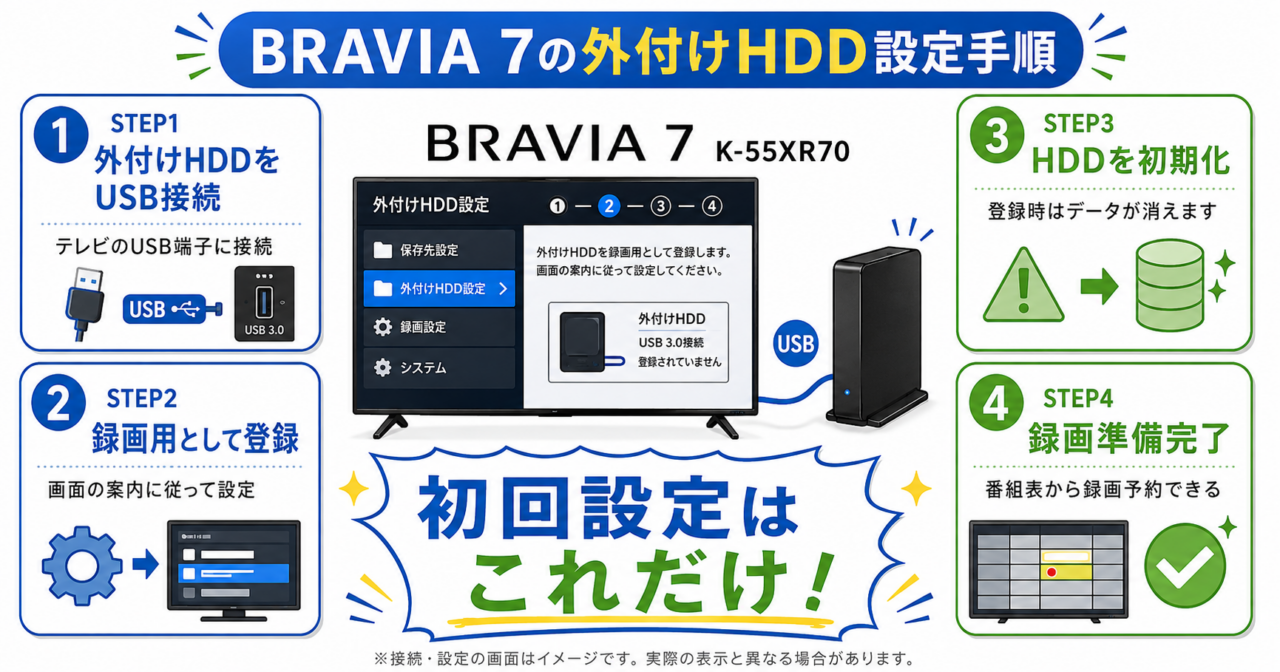
外付けHDDを購入したら、まずBRAVIA 7 K-55XR70へ接続し、録画用HDDとして登録します。
難しい設定はありませんが、登録時にはHDD内のデータがすべて消去されるため注意が必要です。
新品のHDD、または中身を消しても問題ないHDDを録画専用として使うのがおすすめです。
①HDDをテレビへ接続する
まず、BRAVIA 7 K-55XR70の電源を切った状態で、外付けHDDをUSB端子へ接続します。
録画用として使用するHDDは、できるだけテレビ本体のUSB端子へ直接接続してください。
USBハブを使うと、正常に認識しなかったり、録画が不安定になったりする場合があります。
据え置き型HDDの場合は、USBケーブルだけでなくACアダプターもコンセントへ接続します。
接続時に確認したいポイントは次のとおりです。
- USBケーブルが奥までしっかり差さっているか
- HDDの電源が入っているか
- ACアダプターが正しく接続されているか
- USBハブを経由していないか
- 録画対応HDDを使用しているか
録画用HDDは、テレビ本体のUSB端子へ直接接続するのが基本です。
②録画用HDDとして登録する
外付けHDDを接続したら、テレビの設定画面から録画用HDDとして登録します。
接続した直後に登録案内が表示される場合は、画面の指示に従って進めます。
案内が表示されない場合は、設定メニューからUSB HDD関連の項目を開きます。
大まかな流れは次のとおりです。
- リモコンの「設定」を開く
- 録画・USB HDD関連の設定を選ぶ
- 接続したHDDを選択する
- 「録画用として登録」を選ぶ
- 初期化の確認画面で内容を確認する
- 登録を実行する
登録すると、HDD内に保存されている写真や動画、パソコンのデータなどはすべて削除されます。
一度録画用として登録したHDDは、基本的にそのBRAVIA専用として使うことになります。
登録前に必要なデータが残っていないか、必ず確認してください。
③HDDの登録完了を確認する
初期化と登録が完了したら、HDDが録画用として認識されているか確認します。
登録済みHDDとして表示されていれば、録画の準備は完了です。
この時点で番組表を開けば、録画予約を始められます。
念のため、短い番組や放送中の番組を使って一度録画テストをすると安心です。
次の3点を確認しましょう。
- 録画開始できる
- 録画リストに番組が表示される
- 録画した番組を正常に再生できる
ここまで問題なければ、通常使用に進んで大丈夫です。
登録後は、短時間の録画テストを1回行っておくと、接続ミスを早く見つけられます。
録画用HDDを取り外すときの注意点
録画用HDDは、録画中や再生中にいきなりUSBケーブルを抜かないでください。
動作中に取り外すと、録画データの破損やHDDの認識トラブルにつながる可能性があります。
取り外す場合は、テレビ側でHDDの使用を停止してから行います。
また、テレビの電源を切った直後でも、HDDが動作している場合があります。
完全に停止してから取り外すようにしましょう。
録画中・再生中・HDDアクセス中には、USBケーブルを絶対に抜かないようにしてください。
 ポチップ
ポチップ
BRAVIA 7 K-55XR70で録画予約する方法
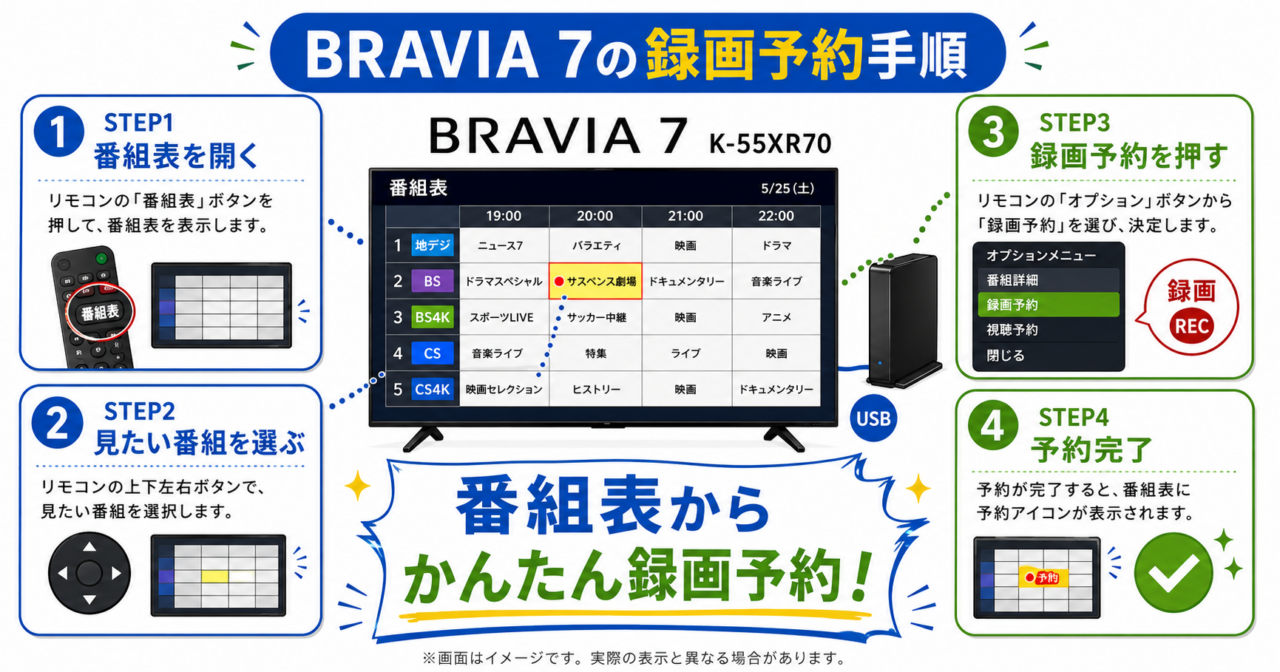
外付けHDDの登録が終われば、番組表から簡単に録画予約できます。
基本操作はリモコンだけで完結するため、レコーダーを使ったことがない人でも難しくありません。
番組表から録画予約する
最も使いやすいのが、番組表からの録画予約です。
録画したい番組を選び、「録画予約」を選択するだけで予約できます。
流れは次のとおりです。
- リモコンで番組表を開く
- 録画したい番組を選ぶ
- 決定ボタンを押す
- 「録画予約」を選択する
- 予約内容を確認する
- 登録する
ドラマやアニメなど毎週放送される番組では、繰り返し録画に対応する設定が表示される場合もあります。
予約後は番組表に録画予約マークが表示されるため、設定できているか確認しやすくなります。
普段使いでは、番組表から録画予約する方法が最も簡単でおすすめです。
放送中の番組をすぐ録画する
今見ている番組をその場で録画したい場合は、録画ボタンや番組メニューから録画を開始できます。
急に気になる番組を見つけたときにも便利です。
ただし、録画開始時点より前の映像をさかのぼって保存できるわけではありません。
「途中から録画したくなった」という場合は、録画開始後の部分だけが保存されます。
見逃したくない番組は、できるだけ事前に番組表から予約しておきましょう。
日時を指定して録画予約する
番組表に表示されていない放送や、時間を細かく指定したい場合は、日時指定予約を使います。
開始時刻と終了時刻、チャンネルなどを自分で設定して録画します。
例えば、特別番組の放送時間が変更される可能性がある場合や、スポーツ中継後の番組まで少し長めに録画したいときに便利です。
ただし、日時指定では放送時間の延長へ自動追従できない場合があります。
通常は番組表予約、時間を細かく指定したいときだけ日時指定予約を使うと分かりやすいでしょう。
予約内容を確認・削除する
録画予約をしたあとで予定が変わった場合は、予約一覧から確認・削除できます。
同じ時間帯に録画予約が集中している場合も、予約一覧を見れば重複を確認しやすくなります。
確認したいポイントは次のとおりです。
- 録画開始・終了時刻
- チャンネル
- 2番組同時録画の重複
- HDDの空き容量
- 毎週録画の設定
不要になった予約は、そのまま残さず削除しておきましょう。
録画予約が多い人は、週に一度予約一覧を確認すると失敗を防ぎやすくなります。
録画した番組を見る方法
録画した番組は、録画リストから再生できます。
リモコンで録画リストを開き、見たい番組を選択します。
再生中は早送り・巻き戻し・一時停止などの基本操作が可能です。
番組によっては、ソフトウェア更新後におまかせチャプターや早見再生などが利用できる場合もあります。
録画番組が増えてきたら、見終わった番組をこまめに削除するとHDD容量を確保できます。
録画リストを定期的に整理すると、必要な番組を探しやすく、容量不足も防げます。
BRAVIA 7 K-55XR70で2番組同時録画する方法
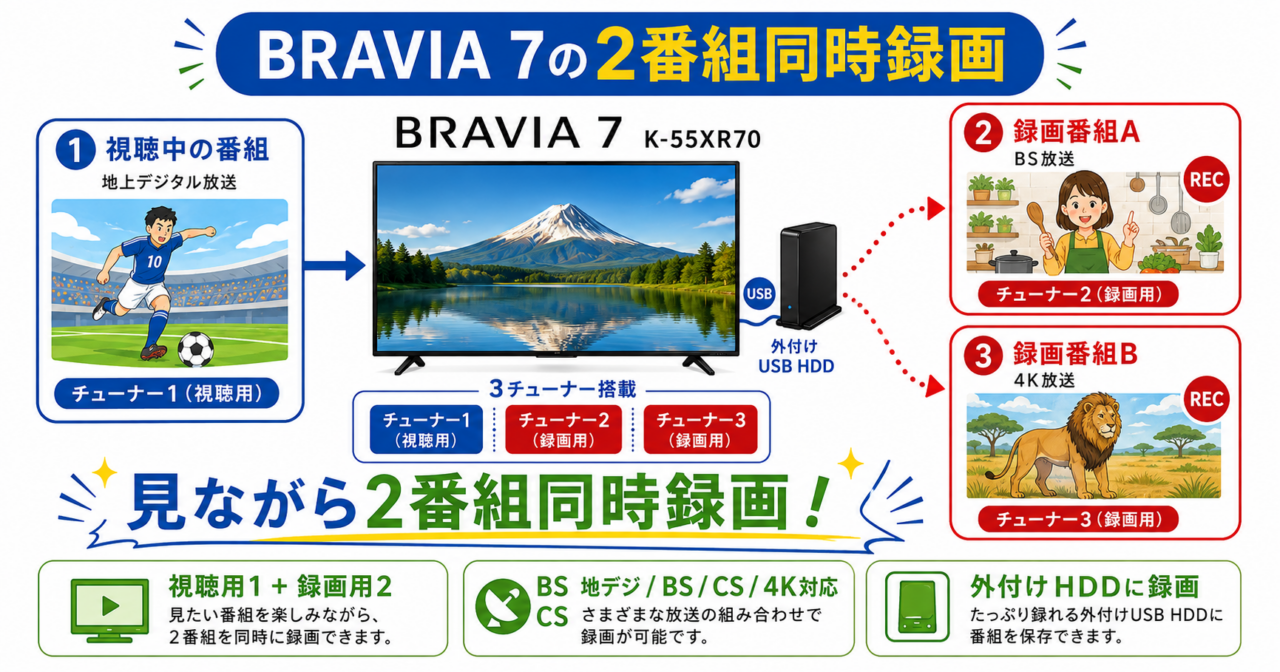
BRAVIA 7 K-55XR70は、条件を満たせば同時間帯の2番組を同時録画できます。
視聴用チューナーとは別に録画用チューナーがあるため、テレビを見ながら別の2番組を録画できるのが便利です。
視聴しながら別の2番組を録画できる
例えば、19時から3番組が重なった場合でも、1番組を見ながら残り2番組を録画できます。
| チューナー | 使い方 |
|---|---|
| チューナー1 | 視聴中の番組 |
| チューナー2 | 録画番組A |
| チューナー3 | 録画番組B |
家族で見たい番組が重なったときでも、あとからゆっくり見られます。
「1番組を見る+2番組を録画」という使い方ができるのがBRAVIA 7の強みです。
4K放送も2番組同時録画できる
BRAVIA 7 K-55XR70は4Kチューナーも複数搭載しているため、4K放送を含む2番組同時録画にも対応します。
映画やスポーツなど、4K番組をよく見る人には便利です。
ただし、4K放送は地デジよりも録画データ量が大きくなる傾向があります。
4K録画が多いなら、4TB以上のHDDを選んでおくと余裕を持ちやすいでしょう。
4K番組をよく録画する人ほど、大容量HDDを選ぶメリットが大きくなります。
USB 2.0 HDDでは制限に注意
古いUSB 2.0対応HDDでは、2番組同時録画ができず、1番組録画に制限される場合があります。
そのため、BRAVIA 7 K-55XR70の同時録画機能を活かしたい場合は、USB 3.0以上を選ぶのがおすすめです。
新しくHDDを購入する場合は、パッケージや商品ページに次の表記があるか確認しましょう。
- USB 3.0
- USB 3.1
- USB 3.2
- テレビ録画対応
これから買うならUSB 3.0以上を選べば、同時録画で後悔しにくいでしょう。
同時録画できないケース
2番組同時録画に対応していても、条件によっては録画できない場合があります。
主な原因は次のとおりです。
- USB 2.0のHDDを使用している
- HDDの空き容量が足りない
- HDDが正常に認識されていない
- 予約番組が重なりすぎている
- 一部の特殊な放送・配信コンテンツ
- HDDやUSBケーブルに不具合がある
2番組同時録画できない場合は、まずHDDのUSB規格と空き容量を確認しましょう。
それでも改善しない場合は、HDDの再接続やテレビの再起動も試します。
同時録画できないときは、「USB規格・空き容量・HDD認識」の3点から確認すると原因を見つけやすいです。
【イラスト設置位置】
「同時録画できないケース」の本文がすべて終わった直後、次の
「BRAVIA 7 K-55XR70で録画できないときの対処法」の前 イラスト④の内容 3つのチューナーを使うイメージを図解 中央:BRAVIA 7 K-55XR70 左:視聴中の番組 右上:録画番組A 右下:録画番組B 中央下に 「見ながら2番組同時録画!」 というキャッチコピーを配置
BRAVIA 7 K-55XR70で録画できないときの対処法
BRAVIA 7 K-55XR70で録画できない場合でも、すぐにテレビや外付けHDDの故障とは限りません。
USB端子の接続、HDDの登録状態、空き容量など、簡単な確認で直ることがあります。
BRAVIA 7 K-55XR70は外付けUSB HDD録画に正式対応しています。まずは原因を一つずつ切り分けていきましょう。
録画できないときは「HDDの認識→登録状態→空き容量→USB接続→テレビ再起動」の順番で確認すると原因を見つけやすいです。
外付けHDDが認識されない
最初に確認したいのが、BRAVIA 7 K-55XR70が外付けHDDを正常に認識しているかです。
録画用USB HDDは、テレビの指定された録画用USB端子へ接続します。ソニーは、USB端子が複数ある場合、「HDD 録画」と記載されたUSB端子へ接続するよう案内しています。
認識されない場合は、次の点を確認してください。
- USBケーブルが奥まで差さっているか
- 録画用のUSB端子へ接続しているか
- HDDのACアダプターが接続されているか
- USBハブを経由していないか
- HDD本体の電源ランプが点灯しているか
- テレビ録画対応HDDを使用しているか
別のUSBケーブルを持っている場合は、ケーブルを交換して確認する方法もあります。
まず「HDD 録画」と表示されたUSB端子へ直接接続されているかを確認しましょう。
HDDが録画用として登録されているか確認する
USB HDDを接続しただけでは録画できません。
BRAVIA側で録画用HDDとして登録する必要があります。
初回登録時にはHDDが初期化され、保存されているデータは消去されます。ソニーも、必要なデータがある場合は登録前に別の場所へ保存するよう案内しています。
設定画面から接続中のUSB HDDを確認し、録画用として登録済みになっているか確認してください。
登録されていない場合は、画面の案内に従って登録します。
「USBでは認識しているのに録画できない」という場合は、録画用HDDとしての登録状態を確認してください。
HDDの空き容量を確認する
録画予約が正常でも、外付けHDDの空き容量が足りなければ番組を保存できません。
映画やスポーツ、4K番組を多く残していると、想像以上に早く容量が減ることがあります。
録画リストを確認し、すでに見終わった番組を削除しましょう。
特に次のような使い方では容量不足になりやすくなります。
- 毎週録画を多数設定している
- 4K番組をよく録画する
- スポーツ中継を長時間保存する
- 映画を削除せず残している
- 家族全員で同じHDDを利用している
容量不足を繰り返す場合は、より大容量のHDDへ変更する方法もあります。
録画失敗を防ぐためにも、HDDを満杯になるまで使わず、ある程度の空き容量を残しておきましょう。
USBケーブルを差し直す
USB HDDが突然認識されなくなった場合は、接触不良の可能性もあります。
ただし、録画中・再生中・HDDアクセス中にUSBケーブルを抜いてはいけません。
録画や再生が行われていないことを確認してから、正しい取り外し手順を行い、USBケーブルを差し直します。
ソニーも、録画用HDDを取り外す際は安全な取り外し手順を使うよう案内しています。
HDDが動作している最中の抜き差しは、録画データ破損の原因になるため避けてください。
2番組同時録画できない
BRAVIA 7 K-55XR70は、番組を視聴しながら別の2番組を同時録画できます。地デジ・BS/CSだけでなく、4K放送を含む2番組同時録画にも対応しています。
それでも2番組同時録画できない場合は、次の点を確認してください。
- HDDが正常に認識されているか
- 録画予約が3番組以上重なっていないか
- HDDの空き容量が不足していないか
- 録画禁止番組ではないか
- HDDやUSBケーブルに不具合がないか
一部のコンテンツはサービス側の指定によって録画できない場合があります。
BRAVIA 7は2番組同時録画対応ですが、3番組を同時にHDDへ保存できるわけではありません。
4K放送が録画できない
BRAVIA 7 K-55XR70はBS4K・110度CS4Kを含む録画に対応しています。
4K番組だけ録画できない場合は、放送を正常に受信できているか、HDDが録画用として登録されているか、空き容量に余裕があるかを確認してください。
また、SeeQVaultについては注意が必要です。
BRAVIAはSeeQVault規格に対応しておらず、SeeQVault対応HDDへ録画したからといって、録画番組を別のテレビへ持ち運んで再生できるわけではありません。ソニーは、USB HDDへ録画した番組は録画したBRAVIA本体でのみ再生できると案内しています。
SeeQVault対応HDDを選んでも、BRAVIA 7の録画番組を他のテレビで自由に再生できるわけではない点に注意してください。
テレビを再起動する
HDDや設定に問題が見つからない場合は、BRAVIA 7 K-55XR70を再起動してみましょう。
Google TVでは、一時的なソフトウェアの不具合によってUSB機器の認識や操作が不安定になる場合があります。
リモコンの電源ボタンを長押しし、画面に再起動メニューが表示されたら再起動します。
再起動後にHDDが認識され、録画できるか確認してください。
設定と接続に問題がないのに録画できない場合は、テレビの再起動も有効な切り分け方法です。
録画用HDDを長持ちさせるコツ
外付けHDDは消耗品です。
録画用として毎日使用すると稼働時間が長くなるため、設置場所や使い方によって寿命が変わります。
大切な録画番組を失わないためにも、HDDへ余計な負担をかけない使い方を心がけましょう。
テレビ背面の熱がこもる場所へ置かない
HDDは録画や再生中に熱を発生します。
テレビ背面の狭い場所へ押し込むと、テレビとHDDの両方から発生する熱がこもりやすくなります。
次のような場所は避けましょう。
- テレビ背面の通気口付近
- 直射日光の当たる場所
- レコーダーの上
- 密閉されたテレビ台の内部
- 暖房器具の近く
HDDの周囲に空気が流れるスペースを確保することが大切です。
録画用HDDを長持ちさせるなら、最優先で熱がこもらない設置場所を確保しましょう。
録画中にUSBケーブルを抜かない
録画中にUSBケーブルを抜くと、録画中の番組だけでなく、HDD内のデータ自体が破損する可能性があります。
録画していないように見えても、テレビがHDDへアクセスしている場合があります。
取り外す必要がある場合は、必ずテレビ側の安全な取り外し操作を行ってから抜いてください。
USB HDDは「使っていなさそうだから抜く」のではなく、必ず安全な取り外し手順を使いましょう。
HDDをレコーダーの上へ重ねない
ブルーレイレコーダーやゲーム機も使用中に熱を発生します。
その上へ外付けHDDを置くと、双方の熱が逃げにくくなります。
テレビ台に余裕がない場合でも、HDDと他の機器を直接重ねないようにしてください。
縦置き・横置きについては、HDDメーカーが指定した設置方法を守ります。
録画機器を積み重ねず、それぞれに放熱スペースを作ることが故障予防につながります。
突然コンセントを抜かない
据え置き型HDDを使っている場合、テレビとHDDの電源をまとめた電源タップから突然給電を切るのは避けましょう。
予約録画の待機中やHDDアクセス中に電源が切れると、録画失敗につながる可能性があります。
節電したい場合でも、毎日のように電源タップから強制的に電源を切るより、テレビとHDDの電源連動機能を利用するほうが安心です。
録画予約を使う家庭では、HDDへの電源供給を突然止めないことが重要です。
定期的に不要な番組を削除する
HDDが満杯に近づいてから慌てて整理するより、見終わった番組をこまめに削除するほうが管理しやすくなります。
特に毎週録画を設定している番組は、録画本数が増えやすいため注意しましょう。
月に1回程度、録画リストを確認して次の番組を整理するのがおすすめです。
- 見終わったドラマ
- 古いニュース番組
- 見返さないスポーツ中継
- 重複して録画した番組
- 録画したまま数か月見ていない番組
空き容量を確保するだけでなく、録画リストを見やすく保つためにも定期的な整理がおすすめです。
BRAVIA 7 K-55XR70の録画に関するよくある質問(FAQ)
USBメモリーへテレビ番組を録画できますか?
BRAVIA 7 K-55XR70のテレビ録画では、録画用USB HDDを使用するのが基本です。
ソニーもXR70シリーズをUSB HDD録画対応モデルとして案内しています。
USBメモリーは、テレビ録画用HDDの代わりとして選ばないほうが安心です。
テレビ番組の録画には、USBメモリーではなくテレビ録画対応USB HDDを用意しましょう。
外付けSSDでも録画できますか?
テレビ録画用途では、ソニーが案内するUSB HDDを選ぶのが確実です。
SSDは静かで小型というメリットがありますが、録画用途では大容量を低価格で購入しやすいHDDのほうが向いています。
特に2番組同時録画や4K番組を多く保存するなら、4TB前後のテレビ録画対応HDDが選びやすいでしょう。
静音性より容量と録画の安定性を優先するなら、外付けHDDがおすすめです。
最大何TBまで使えますか?
使用できるHDD容量はBRAVIAの世代やモデルによって異なるため、購入時にはK-55XR70の最新サポート情報とHDDメーカーの対応表を確認してください。
大容量モデルを選ぶ場合も、テレビ録画対応と明記され、K-55XR70との動作確認情報がある製品を優先すると安心です。
一般家庭では4TB前後でも十分使いやすく、録画本数が非常に多い場合に6TB・8TB以上を検討するとよいでしょう。
容量の大きさだけで決めず、K-55XR70への対応確認を優先してください。
2番組同時録画できますか?
はい。BRAVIA 7 K-55XR70は2番組同時録画に対応しています。
3チューナー構成により、テレビ番組を見ながら同時間帯の別の2番組を録画できます。4K放送を含む同時録画にも対応しています。
例えば、スポーツ中継を見ながらドラマと映画を録画するといった使い方ができます。
家族で見たい番組が重なりやすい家庭には、2番組同時録画が大きなメリットです。
録画した番組を別のテレビで見られますか?
基本的には見られません。
USB HDDへ録画した番組はBRAVIA本体の情報と関連付けられるため、録画したBRAVIAでのみ再生できます。
SeeQVault対応HDDを使用した場合でも、BRAVIAはSeeQVault規格に対応していないため、別の対応テレビへつないで自由に再生できるわけではありません。
録画用HDDは「K-55XR70専用の録画庫」と考えておくと分かりやすいでしょう。
BRAVIA 7 K-55XR70の録画方法|まとめ
BRAVIA 7 K-55XR70は、外付けUSB HDDを接続するだけでテレビ番組を手軽に録画できます。
地デジ・BS・110度CSに加えて4K放送にも対応し、3チューナー搭載によって、番組を見ながら別の2番組を同時録画できるのが大きな魅力です。
録画を始める基本的な流れは次のとおりです。
- テレビ録画対応の外付けHDDを用意する
- BRAVIA 7 K-55XR70の録画用USB端子へ接続する
- テレビ側で録画用HDDとして登録する
- 番組表を開く
- 録画したい番組を選ぶ
- 録画予約を設定する
ソニーは、USB HDDを録画用として登録するとHDD内の既存データが削除されること、録画用端子へ接続することを案内しています。
容量で迷った場合は、ドラマ・映画・スポーツを幅広く録画できる4TB前後から検討すると使いやすいでしょう。
また、録画した番組は基本的に録画したBRAVIA本体でのみ再生できるため、長期保存や他機器への持ち出しを重視する場合は、ブルーレイレコーダーも選択肢になります。
BRAVIA 7 K-55XR70で手軽に録画するなら、テレビ録画対応の4TB前後のUSB HDDを接続し、番組表から予約する方法が最も分かりやすくおすすめです。
ブルーレイレコーダーを追加するほどではないものの、「ドラマやスポーツを録って後から見たい」という人なら、USB HDD録画だけでも十分便利に使えるでしょう。
 ポチップ
ポチップ