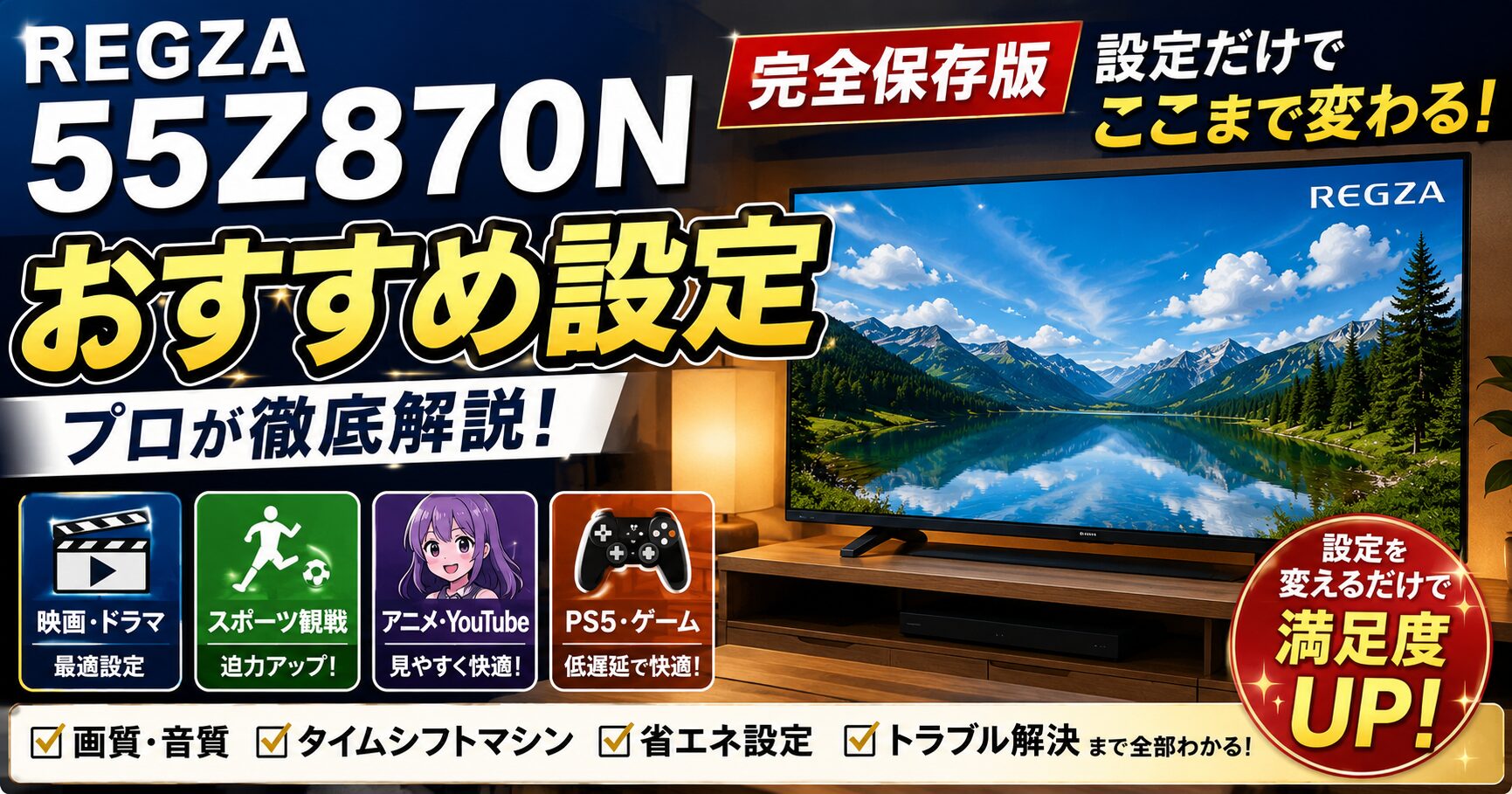
REGZA 55Z870Nを購入したものの、「画面が眩しい」「映画の字幕がまぶしく感じる」「店頭で見た映像と少し違う」と感じていませんか?
実は、その違和感の原因はテレビ本体ではなく初期設定にあることが少なくありません。
55Z870NはMini LEDならではの高い明るさや、AIによる映像補正など非常に多くの機能を搭載しています。
しかし、出荷時の設定は家電量販店の明るい売り場でも映像が目立つように調整されているため、そのまま家庭のリビングで使うと「明るすぎる」「目が疲れる」と感じる場合があります。
反対に、設定を少し変えるだけで画質・音質・ゲーム性能・使いやすさが大きく向上し、「こんなにきれいなテレビだったのか」と驚く方も珍しくありません。
結論から言うと、55Z870Nは購入後10分ほど設定を見直すだけで、満足度が大きく変わるテレビです。
この記事では、普段のテレビ視聴はもちろん、映画・スポーツ・アニメ・YouTube・ゲームまで、それぞれに最適な設定を分かりやすく紹介します。
専門用語はできるだけ使わず、初めてREGZAを購入した方でも迷わず設定できるように解説していきます。

家電量販店で見たときは「すごくきれい!」と思ったのに、自宅では「ちょっと眩しいな…」と感じたのが正直な第一印象でした。 でも設定を少し見直しただけで、その印象は一変しました。 今では昼は明るく見やすく、夜は映画館のような落ち着いた映像で楽しめています。 55Z870Nは「設定してこそ真価を発揮するテレビ」です。

 ポチップ
ポチップ
まず変更したいおすすめ設定一覧
最初に結論です。
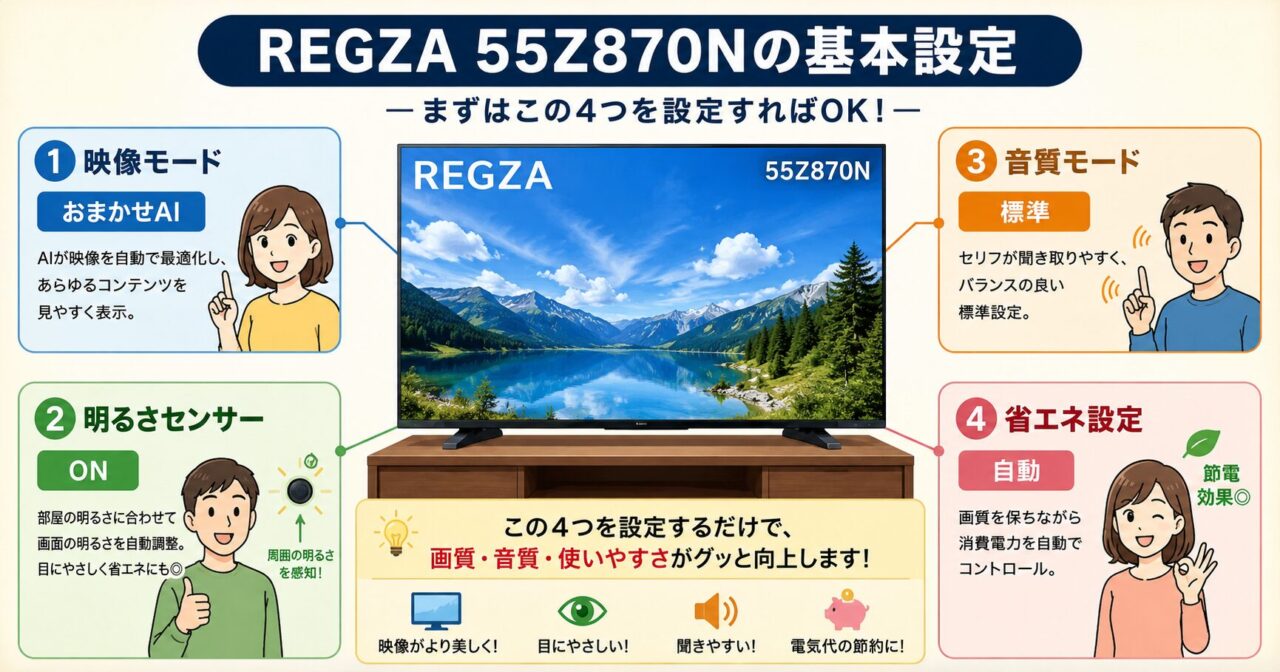
55Z870Nを購入したら、まずは次の設定だけ変更してみてください。
どれも数分で終わる簡単な設定ですが、画質や使い勝手が大きく変わります。
| 設定項目 | おすすめ設定 | 効果 |
|---|---|---|
| 映像モード | おまかせAI | 普段使いで最もバランスが良い |
| 夜の映画 | 映画モード | 眩しさを抑え自然な映像になる |
| ゲーム | ゲームモード | 入力遅延を抑えて快適に遊べる |
| 画面の明るさ | 初期値より少し下げる | 目の疲れを軽減できる |
| 明るさセンサー | ON | 部屋の明るさに合わせて自動調整 |
| 省エネ設定 | 自動 | 画質を保ちながら電気代を節約 |
特に見直してほしいのが、「映像モード」と「画面の明るさ」です。
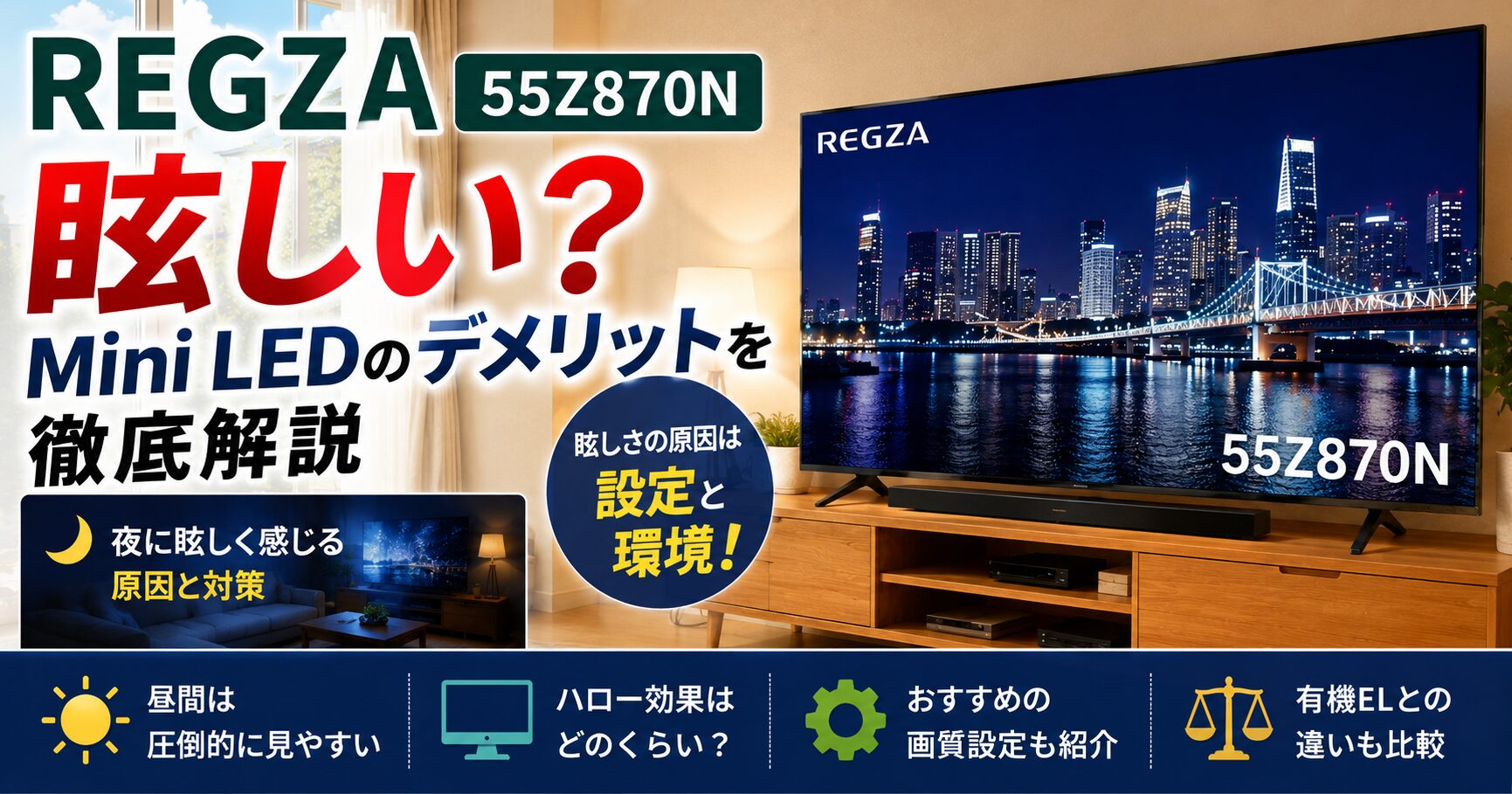
初期設定ではMini LEDの明るさを最大限アピールする調整になっているため、夜に視聴すると必要以上に明るく感じることがあります。
一方で、昼間は高輝度のおかげで窓から光が入るリビングでも見やすく、Mini LEDならではのメリットをしっかり感じられます。
つまり、時間帯や用途に合わせて設定を使い分けることが、55Z870Nを快適に使いこなすコツです。
まずは「おまかせAI」を基本にして、映画を見るときだけ映画モードへ切り替える。この使い方だけでも満足度は大きく向上します。
① 映像モード(おまかせAI)
② 明るさを少し下げる
③ 明るさセンサーをON
④ ゲームモード(ゲームをする人)
⑤ 省エネ設定を自動にする
この5つだけでも、購入直後より快適な映像で楽しめます。
「Mini LEDは本当に眩しいの?」「設定だけで改善できる?」と気になる方は、こちらの記事も参考になります。
REGZA 55Z870Nは眩しい?Mini LEDのデメリットを本音で徹底検証
次の章では、昼・夜・映画鑑賞などシーン別におすすめの画質設定を詳しく解説します。
画質設定のおすすめ【昼・夜・映画で変えるだけ】
REGZA 55Z870Nの大きな魅力は、Mini LEDによる高い明るさとコントラストです。
しかし、どんな環境でも同じ設定が最適というわけではありません。
昼間の明るいリビングと、照明を落とした夜のリビングでは、見やすい画質設定が異なります。
初期設定のまま使い続けるよりも、視聴する時間帯に合わせて映像モードを切り替えるだけで、目の疲れが減り、映像本来の美しさを楽しめます。
難しい数値を細かく調整する必要はありません。映像モードを上手に使い分けるだけで、55Z870Nの実力を十分に引き出せます。
昼間は「おまかせAI」が一番使いやすい
昼間のリビングは、窓からの光や照明の影響でテレビ画面が見えにくくなることがあります。
そんな環境で最もおすすめなのが、「おまかせAI」モードです。
おまかせAIは、映像の内容だけでなく周囲の明るさも考慮しながら、自動でコントラストや色味、明るさを最適化してくれます。
ニュースやドラマ、バラエティ、YouTubeなど、さまざまなジャンルを視聴する方なら、基本設定としてこのモードを選んでおけば間違いありません。
また、Mini LEDの高い輝度を活かせるため、日差しが入るリビングでも画面が見づらくなりにくいというメリットがあります。
| 項目 | おすすめ設定 | 理由 |
|---|---|---|
| 映像モード | おまかせAI | 自動で最適な画質に調整 |
| 明るさ | 標準 | 昼間でも見やすい |
| 明るさセンサー | ON | 部屋の明るさに合わせて自動調整 |
普段使いなら、おまかせAIを基本設定にしておくのが最も快適です。
夜は「映画モード」で目の疲れを軽減
夜になると、昼間と同じ設定では画面が眩しく感じることがあります。
特に照明を暗くして映画やドラマを見る場合は、字幕や白い背景が強く光って見えることもあります。
そんなときにおすすめなのが「映画モード」です。
映画モードでは、色味や明るさが落ち着いた設定になり、映像制作者の意図に近い自然な映像で楽しめます。
さらに、長時間視聴しても目が疲れにくくなるため、2時間以上の映画や連続ドラマを見る方にもおすすめです。
| 項目 | おすすめ設定 |
|---|---|
| 映像モード | 映画 |
| 明るさ | 標準より少し下げる |
| 明るさセンサー | ON |
夜間は画面を必要以上に明るくしないことが、快適な視聴環境につながります。
私も購入直後は「Mini LEDは明るすぎるかも…」と思っていました。 しかし、夜だけ映画モードに切り替えるようになってからは印象が大きく変わり、映画館のような落ち着いた映像を楽しめるようになりました。 昼はおまかせAI、夜は映画モードという使い分けが、今ではすっかり定番になっています。
Mini LEDの明るさや「眩しい」と感じる理由について詳しく知りたい方は、こちらの記事も参考にしてください。
REGZA 55Z870Nは眩しい?Mini LEDのデメリットを本音で徹底検証
映画好きなら細かな調整をしなくても十分きれい
映画を見るために、コントラストや色温度などを細かく調整しようと考える方もいるかもしれません。
しかし、多くの場合はそこまで細かな設定変更は必要ありません。
55Z870Nは映像エンジンの性能が高く、映画モードを選ぶだけでも十分自然で立体感のある映像になります。
特に4K UHD Blu-rayやNetflix、Amazon Prime VideoなどのHDRコンテンツでは、暗いシーンの階調や光の表現がより際立ちます。
そのため、まずは映画モードを試し、それでも気になる場合だけ明るさを少し調整する程度で十分です。
「細かく設定しないときれいに映らないテレビ」ではなく、「簡単な設定変更だけで高画質を楽しめるテレビ」という点も、55Z870Nの魅力です。
■ 昼間のリビング ・おまかせAI ・明るさ:標準 ・明るさセンサー:ON
■ 夜の映画鑑賞 ・映画モード ・明るさ:少し下げる ・明るさセンサー:ON
この2パターンを覚えておくだけで、ほとんどのシーンを快適に楽しめます。
続いては、「Mini LEDは眩しい」と感じる方に向けて、目の疲れを軽減しながら高画質を楽しむためのおすすめ設定を詳しく紹介します。
Mini LEDが眩しいと感じる人におすすめの設定
「REGZA 55Z870Nは画質がきれいだけど、思ったより画面が眩しい…」という口コミを見かけることがあります。
しかし、これはMini LEDだから欠点というわけではありません。
むしろ、55Z870Nは非常に高い輝度を出せるため、家庭の視聴環境では明るすぎると感じるケースがあるのです。
ほとんどの場合は故障ではなく、視聴環境や設定を少し見直すだけで改善できます。
ここでは、私がおすすめする「眩しさを抑えながら、高画質を維持できる設定方法」を紹介します。
明るさは「少しだけ」下げるのがポイント
眩しいからといって、画面の明るさを大きく下げるのはおすすめできません。
極端に暗くすると、Mini LEDならではのメリハリのある映像やHDR映像の美しさが損なわれてしまいます。
おすすめは、現在の設定から一段階〜二段階程度だけ明るさを下げることです。
それだけでも字幕や白い背景の眩しさが和らぎ、映画やドラマを長時間見ても目が疲れにくくなります。
| 調整内容 | おすすめ | 効果 |
|---|---|---|
| 画面の明るさ | 1〜2段階下げる | 眩しさを軽減 |
| 映像モード | 映画モード | 自然な色合いになる |
| 明るさセンサー | ON | 部屋に合わせて自動調整 |
「暗くしすぎない」のが、55Z870Nを快適に使う最大のポイントです。
部屋の照明も見直してみよう
テレビだけではなく、部屋の照明も映像の見え方に大きく影響します。
完全に真っ暗な部屋では、画面だけが強く光るため、目が疲れやすくなります。
反対に、間接照明やスタンドライトなどで部屋を少しだけ明るくすると、画面との明るさの差が小さくなり、眩しさを感じにくくなります。
映画館でも完全な真っ暗ではなく、足元灯などが点いているのは、このような理由があるためです。
夜は「テレビだけを光らせる」のではなく、「部屋全体を少しだけ明るくする」のがおすすめです。
視聴距離を確保すると目が疲れにくい
55インチは迫力のあるサイズですが、近すぎる距離で見ると画面全体が視界に入りきらず、目の負担が大きくなることがあります。
一般的には、55インチなら約1.0〜1.5m以上の視聴距離を確保すると、画面全体を自然に見渡しやすくなります。
ソファの位置を少し後ろへ移動させるだけでも、映像の印象が変わることがあります。
| 画面サイズ | 快適な視聴距離の目安 |
|---|---|
| 55インチ | 約1.0〜1.5m以上 |
部屋のレイアウトが許す場合は、テレビとの距離も一度確認してみることをおすすめします。
こんな症状なら設定を見直してみよう
次のような症状がある場合は、テレビの故障を疑う前に設定を確認してみてください。
- 字幕だけが異常に眩しく感じる
- 白い画面で目が疲れる
- 夜だけ映像が強すぎると感じる
- HDR映像がまぶしく見える
- 長時間視聴すると目が疲れる
これらは、映像モードや明るさを見直すことで改善するケースが多くあります。
私も最初は「Mini LEDだから仕方ないのかな」と思っていました。 でも、実際には設定と視聴環境が原因でした。 夜だけ映画モードに切り替え、明るさを少し下げ、間接照明をつけるようにしたところ、眩しさが気にならなくなりました。 画質の良さはそのままで、とても快適に映画を楽しめています。
REGZA 55Z870Nをこれから購入する方はこちら
ポチップ
関連記事
Mini LEDのメリット・デメリットや、「眩しい」と言われる理由をさらに詳しく知りたい方は、こちらの記事をご覧ください。
REGZA 55Z870Nは眩しい?Mini LEDのデメリットを本音で徹底検証
ここまでで、画質設定の基本と「眩しい」と感じる場合の対策を紹介しました。
次回は、音質設定・ゲーム設定・タイムシフトマシン設定・省エネ設定に加え、映画・スポーツ・アニメ・YouTubeそれぞれに最適なシーン別おすすめ設定を詳しく解説します。
音質設定のおすすめ【ドラマ・映画・ライブで使い分けよう】
REGZA 55Z870Nは、Mini LEDによる高画質ばかり注目されますが、音質にも力を入れたテレビです。
しかし、映像モードと同じように、音質も初期設定のままでは本来の性能を十分に活かしきれません。
視聴するコンテンツに合わせて音質モードを切り替えるだけで、セリフの聞き取りやすさや臨場感が大きく変わります。
難しいイコライザー設定をしなくても、音質モードを使い分けるだけで満足度は大きく向上します。
普段のテレビ番組は「標準」がおすすめ
ニュースや情報番組、バラエティ番組を視聴する時間が長い方は、「標準」モードがおすすめです。
人の声が聞き取りやすく、BGMとのバランスも自然なので、長時間視聴しても疲れにくい音になります。
特に朝のニュースや昼の情報番組では、キャスターの声がクリアに聞こえるため、普段使いには最も適しています。
| 視聴ジャンル | おすすめ音質モード |
|---|---|
| ニュース | 標準 |
| 情報番組 | 標準 |
| バラエティ | 標準 |
| ドラマ | 標準 |
迷ったら「標準」にしておけば、多くの番組を快適に楽しめます。
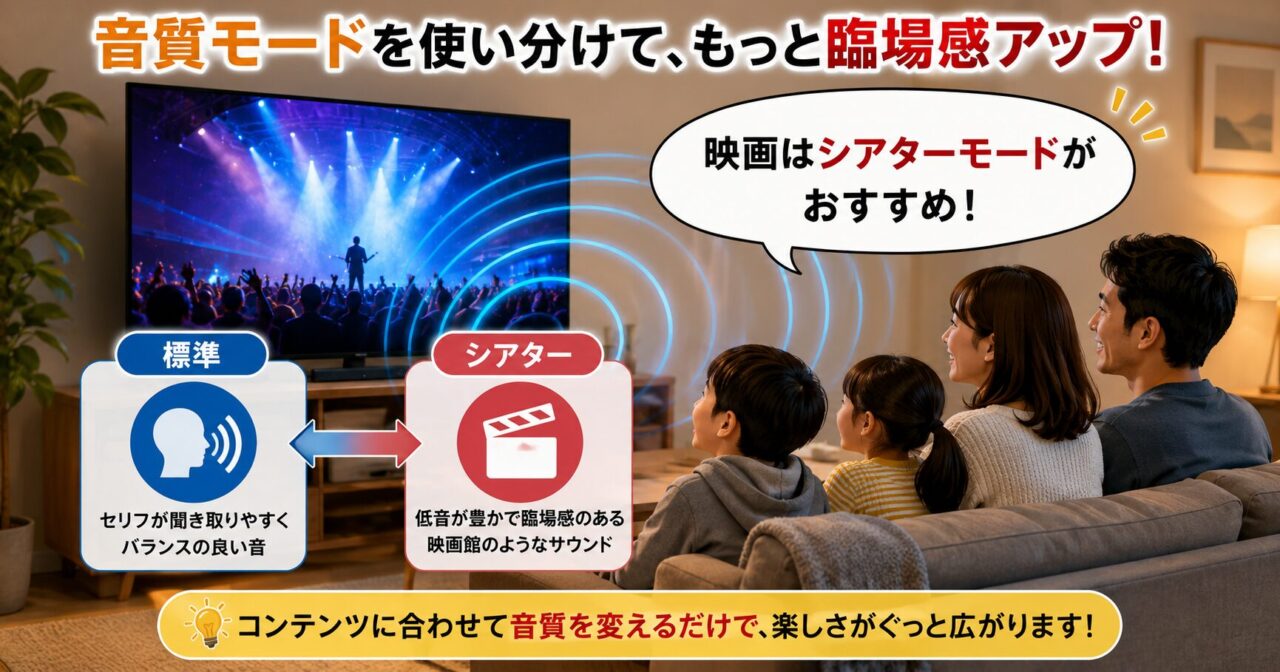
映画を見るなら「シアター(映画)」モード
映画やNetflix、Amazon Prime Videoなどの動画配信サービスを楽しむなら、「シアター(映画)」モードがおすすめです。
低音が豊かになり、セリフとBGMのバランスも自然になるため、自宅でも映画館に近い臨場感を味わえます。
特にアクション映画では爆発音や効果音、サスペンス映画では細かな環境音まで聞き取りやすくなります。
また、ライブ映像でも観客の歓声や楽器の響きが広がり、没入感が高まります。
| コンテンツ | おすすめ音質モード |
|---|---|
| 映画 | シアター |
| ライブ映像 | シアター |
| 音楽番組 | シアター |
映画を見る日は、映像だけでなく音質モードも切り替えることで満足度がさらに高まります。
セリフが聞き取りにくいときは音量だけを上げない
ドラマや映画で「セリフが聞こえにくい」と感じると、音量だけを上げてしまいがちです。
しかし、その方法では効果音まで大きくなり、かえって聞きづらくなることがあります。
まずは音質モードを変更し、それでも改善しない場合は「音声強調」や「人の声を聞き取りやすくする機能」が利用できる場合は有効にしてみましょう。
音量ではなく音質を調整することが、聞き取りやすさ改善の近道です。
私は普段は「標準」、映画やライブを見る日は「シアター」に切り替えています。 リモコン操作だけで変更できるので面倒に感じることもなく、「今日は映画を楽しむ日」という気分にもなります。
ゲーム設定のおすすめ【PS5・Switch・Xbox対応】
REGZA 55Z870Nはゲーム性能にも優れており、PS5やXbox Series X、ゲーミングPCとの相性が非常に良いテレビです。
せっかく高性能なゲーム機を使うなら、テレビ側の設定も最適化しておきましょう。
ゲームモードを有効にするだけでも、操作の反応速度が向上し、快適にプレイできます。
ゲームを始める前にゲームモードを確認しよう
ゲームモードは映像処理を最適化し、入力遅延を抑えるための設定です。
FPSや格闘ゲームだけでなく、スポーツゲームやレースゲームでも違いを感じやすくなります。
| 設定項目 | おすすめ |
|---|---|
| 映像モード | ゲーム |
| ALLM | ON |
| VRR | ON(対応機器のみ) |
| 144Hz表示 | 対応ゲームのみ利用 |
これらの設定を有効にすることで、映像の遅延を抑えながら滑らかなゲーム映像を楽しめます。
PS5ユーザーはHDR設定も見直そう
PS5を接続している場合は、本体側のHDR設定も確認することをおすすめします。
HDR設定が適切でないと、明るい部分が白飛びしたり、暗いシーンが見えづらくなったりすることがあります。
PS5の画面に表示されるガイドに従って調整すれば、難しい操作は必要ありません。
テレビとゲーム機の両方を最適な設定にすることで、55Z870Nの性能を最大限活かせます。
ゲーム以外ではゲームモードをOFFにする
ゲームモードはゲーム専用の設定です。
映画やドラマでは映像補正が制限されるため、画質を重視するなら「おまかせAI」や「映画モード」に戻しましょう。
ゲームをするときだけゲームモードへ切り替える使い方が、最もバランスの良い運用方法です。
私はPS5でゲームをするときだけゲームモードを使い、映画を見るときは映画モードへ戻しています。 少し手間に感じるかもしれませんが、画質も操作性も両立できるので、この使い方が一番おすすめです。

次の章では、タイムシフトマシンを快適に使うための設定と、電気代を抑える省エネ設定について詳しく解説します。
タイムシフトマシンのおすすめ設定【録画日数を伸ばすコツも解説】
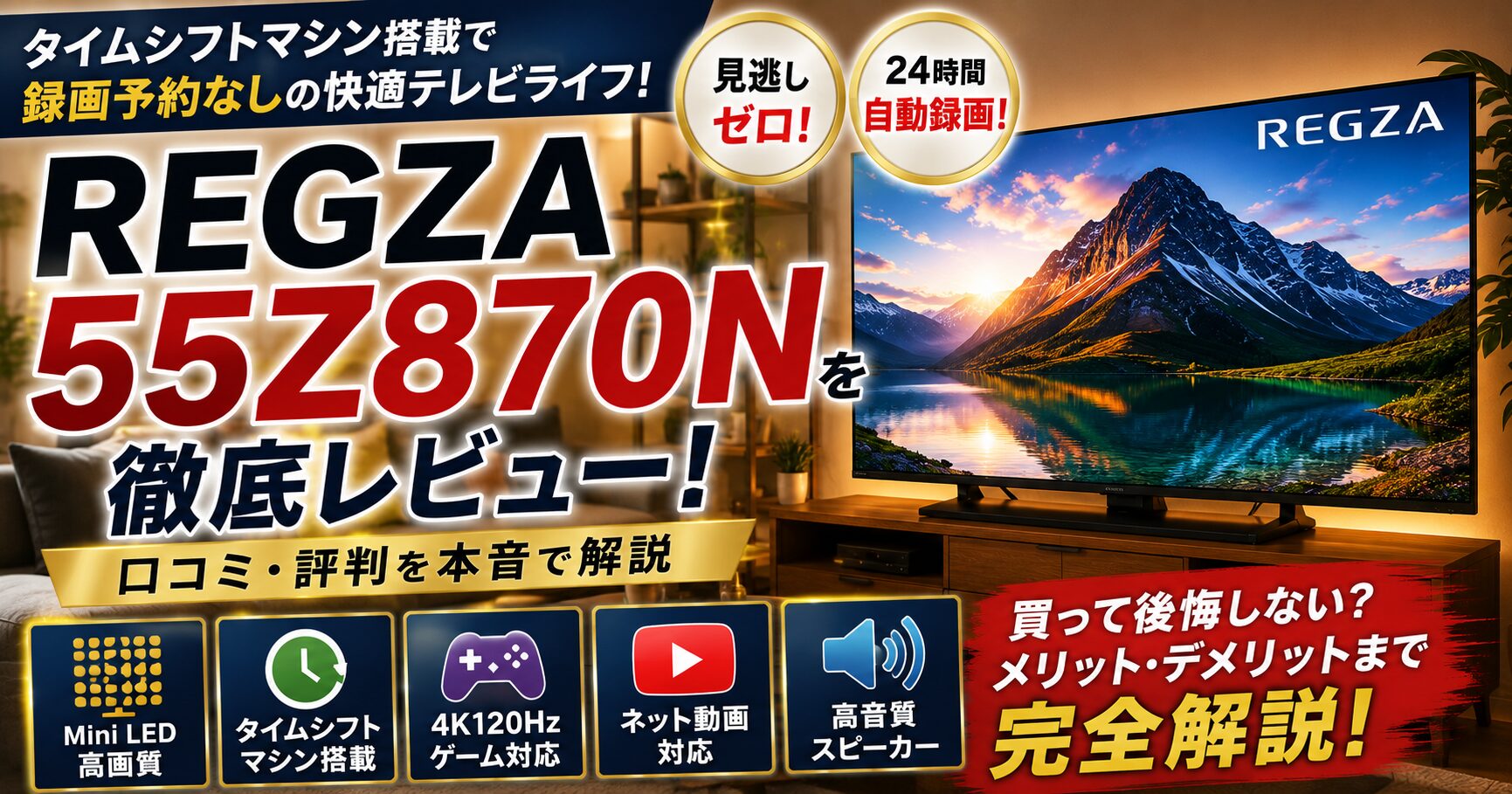
REGZA 55Z870Nを選ぶ理由として、多くの方が挙げるのが「タイムシフトマシン」に対応していることです。
見逃した番組をあとから視聴できる便利な機能ですが、初期設定のまま使うと「思ったより録画日数が短い」「HDDの容量がすぐいっぱいになる」と感じることがあります。
タイムシフトマシンは、録画チャンネルやHDDの使い方を少し工夫するだけで、快適さが大きく変わります。
録画チャンネルは必要最小限に絞ろう
「せっかくなら全部録画したい」と考える方も多いですが、録画するチャンネルが増えるほど、保存できる日数は短くなります。
実際には、毎日視聴するチャンネルは限られている家庭がほとんどです。
ニュースやドラマ、バラエティなど、よく見るチャンネルだけを録画対象にすると、HDD容量を効率よく使えます。
| 録画チャンネル数 | おすすめ度 | こんな人におすすめ |
|---|---|---|
| 4~5チャンネル | ★★★★★ | 一般家庭 |
| 6~8チャンネル | ★★★★☆ | 家族で利用する場合 |
| 全チャンネル | ★★☆☆☆ | 大容量HDDを使用する場合のみ |
「必要な番組だけを長く残す」という考え方が、タイムシフトマシンを快適に使うコツです。
24時間録画対応HDDを選ぶ
タイムシフトマシンでは、HDDが長時間連続して動作します。
一般的な外付けHDDでも利用できますが、長期間安心して使うなら24時間録画対応モデルがおすすめです。
耐久性を重視して設計されているため、タイムシフトマシンとの相性も良く、長く安心して使えます。
購入する際は、「テレビ録画対応」「24時間録画対応」と記載されているモデルを選ぶようにしましょう。
・24時間録画対応モデルを選ぶ
・容量は4TB以上あると安心
・テレビ録画対応モデルを選ぶ
・信頼性の高いメーカーを選ぶ
タイムシフトマシンの電気代やHDD寿命について詳しく知りたい方は、こちらの記事も参考にしてください。
REGZAタイムシフトマシンの電気代はいくら?HDD寿命・録画日数・デメリットまで完全解説

おすすめの24時間録画対応HDDはこちら
 ポチップ
ポチップ
タイムシフトマシン用HDDの選び方はこちらで詳しく紹介しています。

省エネ設定のおすすめ【画質を保ちながら電気代を節約】
テレビは毎日使う家電だからこそ、できるだけ電気代を抑えたいと考える方も多いでしょう。
55Z870Nは高輝度なMini LEDテレビですが、設定を工夫すれば画質を大きく損なうことなく消費電力を抑えられます。
画質を我慢するのではなく、必要な場面だけ明るさを調整することが節電のポイントです。
「省エネ:自動」を基本設定にする
まずおすすめしたいのが、省エネ設定を「自動」にすることです。
部屋の明るさに合わせて画面の輝度を自動調整してくれるため、必要以上に電力を消費しません。
昼間は十分な明るさを確保し、夜は自然と画面を落ち着いた明るさにしてくれるため、目の疲れ軽減にもつながります。
| 設定項目 | おすすめ設定 |
|---|---|
| 省エネモード | 自動 |
| 明るさセンサー | ON |
| 無操作時自動電源OFF | ON |
| 自動電源オフ | ON |
明るさを必要以上に上げない
昼間でも明るさを最大にする必要はありません。
通常のリビングなら標準設定でも十分見やすく、必要以上に明るくすると電気代が増えるだけでなく、目も疲れやすくなります。
特に夜は、映画モードと組み合わせることで快適さと省エネを両立できます。
「明るければ高画質」というわけではありません。視聴環境に合わせた明るさが一番きれいに見えます。
無操作時は自動で電源を切る
テレビをつけたまま寝てしまったり、消し忘れて外出したりすることは意外とあります。
自動電源OFFを有効にしておけば、一定時間操作がない場合に自動で電源が切れるため、無駄な電力消費を防げます。
小さな節約ですが、毎日積み重なることで年間の電気代にも差が出ます。
私は「省エネ:自動」と「明るさセンサー」をONにしています。 画質の違いはほとんど感じませんが、夜は自然な明るさになり、とても見やすくなりました。 節電だけでなく、目の疲れが減ったことも実感しています。
次の章では、映画・スポーツ・アニメ・YouTubeなど、それぞれのコンテンツに最適な画質・音質設定を詳しく紹介します。
シーン別おすすめ設定【映画・スポーツ・アニメ・YouTube】
ここまで画質や音質、ゲーム、タイムシフトマシンなど、それぞれのおすすめ設定を紹介してきました。
実は、REGZA 55Z870Nをもっと快適に使うコツは、視聴するコンテンツに合わせて設定を切り替えることです。
テレビ番組と映画では最適な設定が異なり、スポーツやアニメでも見やすい画質は変わります。
55Z870Nは細かく数値を調整しなくても、映像モードと音質モードを切り替えるだけで、驚くほど見やすくなります。
映画を見るときのおすすめ設定
映画を見るなら、映像の世界観をそのまま楽しめる「映画モード」が最適です。
明るさが落ち着き、黒の表現がより自然になるため、夜のシーンや暗い映像でも細かな描写が見やすくなります。
音質も「シアター」モードに切り替えることで、セリフやBGM、効果音のバランスが良くなり、自宅でも映画館のような臨場感を味わえます。
| 設定項目 | おすすめ |
|---|---|
| 映像モード | 映画 |
| 音質モード | シアター |
| 明るさ | 標準より少し下げる |
| 明るさセンサー | ON |
映画は「明るく映す」より「自然に映す」ことを意識すると、より美しい映像になります。
スポーツ観戦のおすすめ設定
サッカーや野球、ゴルフなどのスポーツ中継では、選手やボールの動きを見やすくすることが重要です。
そのため、「おまかせAI」を基本にすると、映像の動きに応じて自動で画質を最適化してくれます。
昼間のスポーツ観戦では、Mini LEDの高い輝度が活きるため、明るいリビングでも快適に視聴できます。
| 設定項目 | おすすめ |
|---|---|
| 映像モード | おまかせAI |
| 音質モード | 標準 |
| 明るさセンサー | ON |
アニメを見るときのおすすめ設定
アニメは色鮮やかな映像が特徴です。
55Z870Nでは、おまかせAIでも十分きれいに映りますが、少し明るさを抑えることで色のメリハリがより自然になります。
特に夜間は、映画モードでも違和感なく楽しめる作品が多くあります。
セリフを聞き取りやすくしたい場合は、音質は「標準」のままがおすすめです。
| 設定項目 | おすすめ |
|---|---|
| 映像モード | おまかせAI |
| 夜間 | 映画モードでもOK |
| 音質モード | 標準 |
YouTubeを見るときのおすすめ設定
YouTubeは動画ごとに画質や明るさが異なるため、「おまかせAI」が最も使いやすい設定です。
料理動画や旅行動画、Vlogなど幅広いジャンルでも、自動で自然な映像に調整してくれます。
ライブ配信や音楽コンテンツでは、音質を「シアター」に切り替えると臨場感が増します。
| コンテンツ | おすすめ設定 |
|---|---|
| 通常のYouTube動画 | おまかせAI+標準 |
| ライブ配信 | おまかせAI+シアター |
| 音楽ライブ | おまかせAI+シアター |
■ 映画 ・映画モード ・シアター
■ スポーツ ・おまかせAI ・標準
■ アニメ ・おまかせAI ・標準
■ YouTube ・おまかせAI ・標準(ライブはシアター)
この4パターンを覚えておけば、ほとんどのコンテンツを快適に楽しめます。
以前は映像モードをほとんど変更せずに使っていましたが、コンテンツに合わせて切り替えるようになってから、「同じテレビとは思えない」と感じるほど見やすくなりました。 とはいえ、毎回細かく設定する必要はありません。 普段は「おまかせAI」、映画だけ「映画モード」、ゲームだけ「ゲームモード」という使い分けで十分満足できます。
REGZA 55Z870Nの最新価格はこちら
ポチップ
次回は、「画質が悪い・暗い・白っぽいと感じたときの対処法」や「設定をリセットする方法」をはじめ、購入後すぐに見直したい初期設定、よくある質問まで詳しく解説します。
画質が悪い・暗い・白っぽいと感じたときの対処法
REGZA 55Z870Nを使い始めて、「思ったより画質がきれいじゃない」「画面が暗く感じる」「全体的に白っぽい気がする」と感じる方もいます。
しかし、その多くはテレビ本体の故障ではなく、映像設定や視聴環境が原因です。
家電量販店では非常にきれいに見えたのに、自宅では印象が違うと感じるのも珍しいことではありません。
まずは設定を確認するだけで改善できるケースがほとんどなので、買い替えや修理を考える前に以下のポイントをチェックしてみましょう。
画質が悪く感じる場合は映像モードを確認する
映像がぼやけて見えたり、色が不自然に感じたりするときは、現在選択している映像モードを確認しましょう。
ゲームモードのまま映画を見ていたり、省エネ設定が強く働いていたりすると、本来の画質を十分に楽しめないことがあります。
普段使いなら「おまかせAI」、映画鑑賞なら「映画モード」が基本です。
| 症状 | 確認したい設定 |
|---|---|
| 画質がぼやける | 映像モード |
| 色がおかしい | 映像モード・色温度 |
| 映像が不自然 | ゲームモードになっていないか確認 |
「ゲームモード」のまま普段使いしているケースは意外と多いため、一度確認してみましょう。
画面が暗いと感じる場合の対処法
昼間に画面が暗く感じる場合は、明るさ設定や明るさセンサーが影響している可能性があります。
まずは映像モードを「おまかせAI」に戻し、明るさを標準に設定してみましょう。
また、部屋に強い日差しが入る場合は、カーテンを少し閉めるだけでも見やすさが改善することがあります。
| チェック項目 | おすすめ設定 |
|---|---|
| 映像モード | おまかせAI |
| 明るさ | 標準 |
| 明るさセンサー | ON |
夜に暗く感じる場合は、無理に明るさを上げるのではなく、映画モードを利用したほうが自然な映像になります。
画面が白っぽく見える原因
HDR映像や明るいシーンでは、「画面が白っぽい」と感じることがあります。
これはMini LED特有の高輝度が影響している場合もありますが、映像モードやHDR設定によって改善できることがあります。
まずは明るさを一段階だけ下げてみてください。
それでも改善しない場合は、入力機器側(PS5やレコーダーなど)のHDR設定も確認しましょう。
テレビ側だけでなく、接続機器側の設定も画質に大きく影響します。
✅ 映像モードを確認する
✅ 明るさを調整する
✅ 明るさセンサーをONにする
✅ ゲームモードがONのままになっていないか確認する
✅ 接続機器のHDR設定も確認する
「画質が悪い」と相談を受けるケースでも、実際には設定が原因だったということがよくあります。 特にゲームモードや明るさ設定は見落としやすいポイントです。 購入直後は一度設定を見直してみることをおすすめします。
設定をリセットする方法
いろいろな設定を試しているうちに、「どこを変更したのかわからなくなった」という方もいるでしょう。
そのような場合は、一度設定をリセットして最初からやり直す方法がおすすめです。
初期状態に戻しても故障ではありませんので、安心して操作できます。
リセットをおすすめするケース
- 画質が以前より悪くなった気がする
- 設定を変更しすぎて元に戻せない
- 中古で購入した
- 家族が設定を変更してしまった
- 画質や音質がおかしいと感じる
このような場合は、一度初期設定へ戻すことで改善するケースがあります。
設定リセットの手順
リモコンの設定メニューからシステム設定を開き、「設定の初期化(または設定リセット)」を選択します。
画面の案内に従って進めると、画質や音質などの設定を初期状態へ戻せます。
なお、メニュー名称はソフトウェアのバージョンによって多少異なる場合があります。
| 手順 | 内容 |
|---|---|
| ① | 設定メニューを開く |
| ② | システム設定を選択 |
| ③ | 設定の初期化を選ぶ |
| ④ | 画面の案内に従って実行 |
リセット後に最初に設定したい項目
リセット後は、最初からすべて設定し直す必要はありません。
まずは次の5項目だけ設定すれば、快適に使い始められます。
| 優先順位 | 設定項目 |
|---|---|
| ① | 映像モードを「おまかせAI」 |
| ② | 明るさを少し調整 |
| ③ | 明るさセンサーをON |
| ④ | 省エネ設定を自動 |
| ⑤ | ゲームをする人はゲームモードを確認 |
リセット後も、この5項目を設定するだけで、55Z870N本来の性能を十分に楽しめます。
設定をいろいろ試していると、何が原因かわからなくなることがあります。 そんなときは無理に元へ戻そうとせず、一度リセットしたほうが結果的に早く解決できます。 その後はこの記事で紹介しているおすすめ設定を順番に適用すれば、迷うことなく快適な画質と音質に戻せます。
次の章では、購入後すぐに見直したい初期設定と、やってはいけないおすすめしない設定について詳しく解説します。
購入後すぐに見直したい初期設定
ここまで紹介してきたおすすめ設定を反映するだけでも、REGZA 55Z870Nの画質や使い勝手は大きく向上します。
ただし、購入後すぐに確認しておきたい設定はほかにもあります。
最初の10分ほどで初期設定を済ませておけば、その後はほとんど設定を変更することなく快適に使い続けられます。
「買ったらまず設定すること」を最初に済ませておくことが、55Z870Nを長く快適に使うコツです。
まず確認したい初期設定一覧
購入後に最初に確認しておきたい設定を一覧にまとめました。
| 設定項目 | おすすめ設定 | 理由 |
|---|---|---|
| 映像モード | おまかせAI | 普段使いで最もバランスが良い |
| 明るさ | 標準~少し下げる | 目の疲れを軽減 |
| 明るさセンサー | ON | 部屋の明るさに自動対応 |
| 音質モード | 標準 | セリフが聞き取りやすい |
| 省エネ設定 | 自動 | 画質を保ちながら節電できる |
| タイムシフト設定 | 必要なチャンネルのみ | 録画日数を長く確保できる |
どれも難しい設定ではありません。
まずはこれらを確認するだけでも、初期設定のまま使うより快適になります。
ソフトウェア更新も忘れずに確認する
購入直後は、本体ソフトウェア(ファームウェア)の更新も確認しておきましょう。
ソフトウェアが最新でない場合、不具合の改善や機能追加が反映されていないことがあります。
インターネットへ接続している場合は、自動更新を有効にしておくと安心です。
最新ソフトウェアへ更新しておくことで、安定性や使い勝手が向上する場合があります。
ネットワーク設定も最初に済ませよう
NetflixやYouTube、Amazon Prime Videoなどを利用する場合は、Wi-Fiまたは有線LANへ接続しておきましょう。
通信速度が安定している環境なら、有線LANのほうが4K動画を快適に再生できます。
Wi-Fiを利用する場合は、できるだけテレビとルーターの距離を近づけることをおすすめします。
✅ ソフトウェアを最新にする
✅ Wi-Fiまたは有線LANへ接続する
✅ 映像モードを「おまかせAI」にする
✅ 明るさセンサーをONにする
✅ タイムシフトマシンを利用する場合はHDDを接続する
おすすめしない設定
55Z870Nは細かく設定を変更できますが、すべてを変更すれば画質が良くなるわけではありません。
むしろ、必要以上に設定を変更すると、本来の映像バランスが崩れてしまうことがあります。
迷ったら「おまかせAI」を基本にすることが、一番失敗しない設定方法です。
明るさを最大にする
Mini LEDは非常に明るく表示できるため、常に最大輝度で使う必要はありません。
昼間でも標準設定で十分見やすい環境が多く、夜はさらに眩しく感じることがあります。
目の疲れや電気代の増加にもつながるため、必要以上に明るくすることはおすすめできません。
ゲームモードを常にONにする
ゲームモードは入力遅延を減らすための設定です。
映画やドラマを見る場合は映像補正が制限されるため、本来の高画質を活かしきれません。
ゲームをプレイするときだけONにする使い方がおすすめです。
録画チャンネルを増やしすぎる
タイムシフトマシンでは、録画チャンネルを増やすほど録画可能日数が短くなります。
実際に毎日見るチャンネルだけに絞ることで、HDD容量を効率よく使えます。
家族で利用する場合でも、録画チャンネルを定期的に見直すと管理しやすくなります。
細かい画質調整を繰り返す
インターネット上には細かな画質設定を紹介している記事もありますが、すべての家庭に当てはまるとは限りません。
照明や部屋の広さ、視聴距離によって最適な設定は異なるため、極端な調整はかえって画質を損ねることがあります。
まずは「おまかせAI」または「映画モード」を基本に使い、必要に応じて明るさだけを少し調整する方法がおすすめです。
実際にいろいろな設定を試しましたが、一番快適だったのは「必要最低限だけ変更する」使い方でした。 細かな数値を何十項目も調整するより、「おまかせAI」「映画モード」「ゲームモード」の3つを使い分けるほうが、誰でも簡単に高画質を楽しめます。

次の章では、購入前後によく寄せられる質問と回答をQ&A形式でまとめます。
よくある質問(FAQ)
Q. REGZA 55Z870Nは初期設定のままでも十分きれいですか?
十分きれいに映りますが、本来の性能を活かすには設定を見直すことをおすすめします。
特に映像モードや明るさを調整するだけでも、見やすさや目の疲れやすさが大きく変わります。
購入後は「おまかせAI」を基本設定にし、夜は「映画モード」へ切り替えるだけでも満足度が向上します。
Q. 一番おすすめの映像モードはどれですか?
普段使いなら「おまかせAI」が最もおすすめです。
ニュース・ドラマ・バラエティ・YouTubeなど幅広いコンテンツを自動で見やすく調整してくれるため、迷ったらこのモードを選びましょう。
映画を見るときだけ「映画モード」、ゲームをするときだけ「ゲームモード」へ切り替える使い方がおすすめです。
Q. Mini LEDは本当に眩しいのでしょうか?
Mini LEDは従来の液晶テレビより高い輝度を出せるため、人によっては眩しいと感じることがあります。
ただし、多くの場合は故障ではなく設定や視聴環境が原因です。
明るさを一段階下げたり、映画モードへ切り替えたりすることで改善するケースがほとんどです。
詳しくは、こちらの記事でも詳しく解説しています。
REGZA 55Z870Nは眩しい?Mini LEDのデメリットを本音で徹底検証
Q. PS5ではゲームモードを常にONにしたほうがいいですか?
ゲームをプレイするときだけONにするのがおすすめです。
ゲームモードは入力遅延を抑えるための設定なので、映画やドラマでは通常の映像モードのほうが高画質になります。
Q. タイムシフトマシンにはどんなHDDを選べばいいですか?
24時間録画対応の外付けHDDがおすすめです。
容量は4TB以上あると録画日数に余裕ができ、タイムシフトマシンを快適に利用できます。
HDD選びや録画日数、電気代について詳しく知りたい方は、こちらの記事も参考にしてください。
REGZAタイムシフトマシンの電気代はいくら?HDD寿命・録画日数・デメリットまで完全解説
Q. 設定を変更しすぎて元に戻せなくなりました。
設定メニューから「設定の初期化(設定リセット)」を実行すれば、初期状態へ戻せます。
リセット後は、本記事で紹介したおすすめ設定を順番に適用すると、短時間で快適な視聴環境を整えられます。
まとめ|REGZA 55Z870Nは設定次第で満足度が大きく変わる
REGZA 55Z870Nは、Mini LEDによる高画質やタイムシフトマシンなど、多彩な機能を備えた高性能テレビです。
しかし、その性能を十分に活かすには、購入後に少しだけ設定を見直すことが大切です。
映像モードを「おまかせAI」に設定し、映画を見るときは「映画モード」、ゲームでは「ゲームモード」を使い分けるだけでも、映像の見やすさや操作性が大きく向上します。
また、明るさを少し調整したり、明るさセンサーや省エネ設定を活用したりすることで、目の疲れを軽減しながら電気代も抑えられます。
タイムシフトマシンを利用する場合は、録画チャンネルを必要最低限に絞り、24時間録画対応HDDを組み合わせることで、より快適に長期間運用できます。
さらに、画質が悪い・暗い・白っぽいと感じた場合でも、ほとんどは設定を見直すことで改善できます。
55Z870Nは「買って終わり」のテレビではありません。自分の視聴環境に合わせて少し設定を調整するだけで、画質・音質・使いやすさがワンランク向上し、長く満足して使える一台になります。
家電量販店で見た映像と、自宅で見る映像が違って感じることは珍しくありません。 だからこそ、購入後の設定がとても重要です。 今回紹介した内容はどれも数分で変更できるものばかりですが、その効果は想像以上です。 まずは「おまかせAI」と「映画モード」の使い分けから始めてみてください。 きっと55Z870Nの本当の実力を実感できるはずです。
REGZA 55Z870Nをお得に購入したい方はこちら
ポチップ
あわせて読みたい関連記事
REGZA 55Z870Nについてさらに詳しく知りたい方は、こちらの記事もおすすめです。