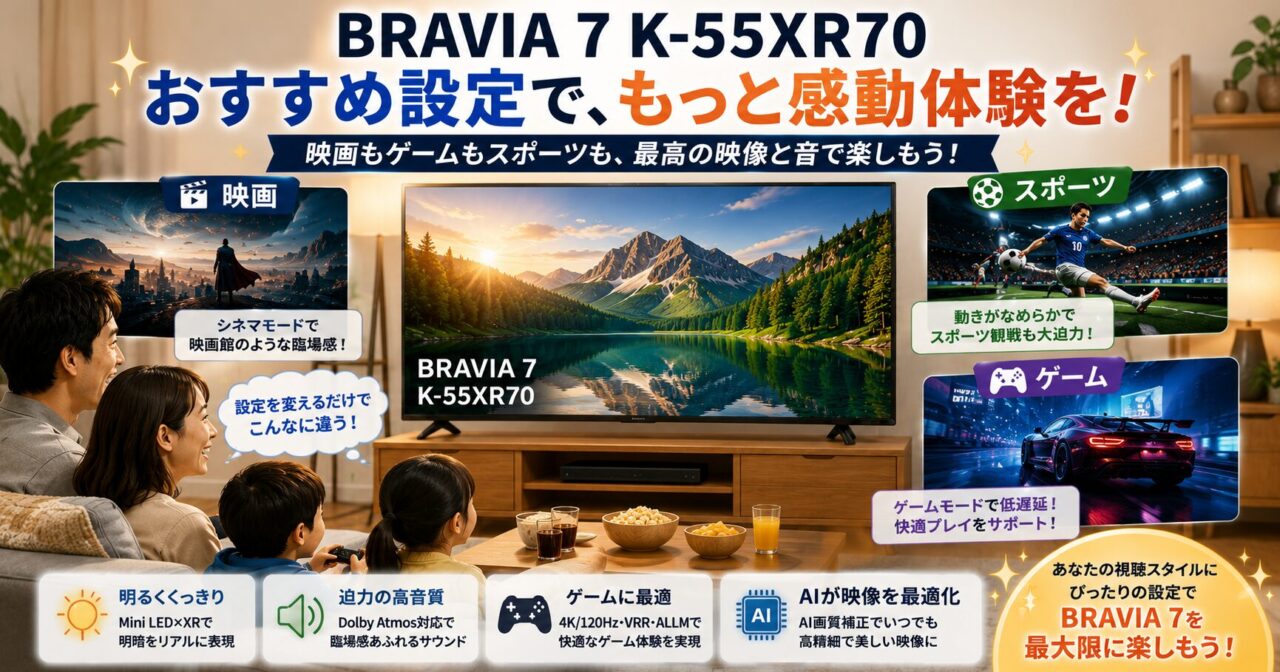

「BRAVIA 7 K-55XR70を買ったけれど、初期設定のままでいいの?」
「映画やゲームをもっときれいに楽しめる設定が知りたい。」
「画面が少し暗い気がするけど、どこを調整すればいいの?」
このような疑問を持つ方は少なくありません。
BRAVIA 7 K-55XR70は、ソニー独自のXRプロセッサーとMini LEDバックライト制御を搭載しており、初期設定でも十分美しい映像を楽しめます。
しかし、視聴するコンテンツに合わせて画質や音質を調整すると、さらに高い満足感を得られます。
特に映画・スポーツ・ゲームでは、おすすめ設定に変更するだけで映像の見やすさや迫力が大きく変わることがあります。
この記事では、画質・音質・ゲーム・用途別のおすすめ設定を中心に、初心者にも分かりやすく解説します。


BRAVIA 7 K-55XR70のおすすめ設定を最初に確認
BRAVIA 7 K-55XR70は設定項目が豊富ですが、すべてを変更する必要はありません。
むしろ、必要以上に細かく調整すると、本来の自然な映像から離れてしまう場合があります。
基本的には「映像モード」を用途に合わせて変更し、必要に応じて明るさや色味を微調整するだけでも十分効果があります。
まずは、最初に見直したい設定を一覧で確認しましょう。
| 設定項目 | おすすめ |
|---|---|
| 映像モード | コンテンツに合わせて変更 |
| 明るさ | 部屋の明るさに合わせる |
| 色温度 | 標準または暖色系 |
| モーション | スポーツ以外は控えめ |
| 明るさセンサー | 好みに応じてON/OFF |
| HDR | 自動 |
| VRR | ゲーム時はON |
初期設定でも高画質ですが、このあと紹介する設定へ変更すると、用途に応じた映像を楽しみやすくなります。
まず変更したいのは「映像モード」
画質設定の中でも最も重要なのが「映像モード」です。
映像モードを変更するだけで、
- 明るさ
- コントラスト
- 色合い
- シャープネス
などがまとめて最適化されます。
おすすめは次のとおりです。
| 視聴内容 | おすすめモード |
|---|---|
| 映画・ドラマ | シネマ |
| 地デジ | 標準 |
| スポーツ | 標準またはスポーツ |
| アニメ | 標準 |
| YouTube | 標準 |
| PS5 | ゲーム |
迷った場合は「標準」を基本にして、映画だけ「シネマ」、ゲームだけ「ゲーム」に切り替える方法がおすすめです。
明るさは部屋に合わせるのが基本
「Mini LEDだから一番明るく設定したほうがきれい」と思われがちですが、実際には視聴環境によって最適な明るさは変わります。
例えば、
- 昼間のリビング
- カーテンを閉めた部屋
- 夜に照明を落とした部屋
では見やすい明るさが異なります。
画面がまぶしく感じる場合は、明るさを少し下げるだけでも目への負担を軽減できます。
無理に最大輝度で使うよりも、部屋の明るさに合わせて調整したほうが快適に視聴できます。
HDR設定は「自動」のままで問題ない
HDRは明るさや色の表現を向上させる機能です。
BRAVIA 7 K-55XR70ではHDRコンテンツを自動で認識するため、通常は設定を変更する必要はありません。
NetflixやDisney+などのHDR対応作品では、自動的にHDRモードへ切り替わります。
基本的には「自動」のまま使用するのがおすすめです。
AI画質補正は基本的にONがおすすめ
ソニー独自のXRプロセッサーは、AIを活用して映像をリアルタイムに解析しています。
地デジやYouTubeなど4Kではない映像も自然に高画質化してくれるため、多くのユーザーから高く評価されています。
AI補正をOFFにするメリットはほとんどありません。
特別な理由がない限り、AI画質補正はONのままで使うことをおすすめします。

画質のおすすめ設定【映画・ドラマ・通常視聴】
映画やドラマは、映像制作者が意図した色合いや明るさを楽しめる設定がおすすめです。
派手な色味や過度なシャープネスにすると、一見きれいに見えても不自然な映像になってしまいます。
BRAVIA 7 K-55XR70は自然な色再現が得意なテレビなので、その特徴を活かす設定を選びましょう。
映画を見るなら「シネマ」モードがおすすめ
映画鑑賞では、「シネマ」モードがおすすめです。
このモードでは、
- 自然な色合い
- 落ち着いた明るさ
- コントラストを重視した映像
になります。
HDR映画との相性も良く、映画館に近い雰囲気で楽しめます。
NetflixやUHD Blu-rayをよく見る人は、「シネマ」モードを基本にすると満足度が高まります。
地デジやバラエティ番組は「標準」がおすすめ
ニュースやバラエティ番組、情報番組などを視聴する場合は、「標準」モードが最適です。
画面が明るく見やすいため、長時間視聴しても疲れにくいバランスになっています。
また、AI画質補正との組み合わせにより、フルHDや地デジ放送も自然に高精細化されます。
普段使いでは「標準」モードを基本にすると、多くのコンテンツを快適に楽しめます。
色温度は「標準」または「暖色」がおすすめ
色温度は画面全体の色味を調整する項目です。
青みが強い設定では鮮やかに見える反面、人の肌色が不自然になることがあります。
おすすめは、
- 標準
- 暖色(Warm)
です。
映画では暖色、テレビ番組では標準が見やすいと感じる人が多いでしょう。
迷った場合は「標準」を選べば大きく失敗することはありません。
シャープネスは上げすぎない
シャープネスを上げると輪郭がくっきり見えますが、設定しすぎるとノイズまで強調されてしまいます。
BRAVIA 7 K-55XR70は元々解像感が高いため、大幅に上げる必要はありません。
初期値付近、または少しだけ調整する程度がおすすめです。
画質設定のおすすめまとめ
画質設定で迷ったら、次の組み合わせを基本にしましょう。
| 項目 | おすすめ設定 |
|---|---|
| 映像モード | シネマ(映画)・標準(普段使い) |
| 明るさ | 部屋に合わせて調整 |
| 色温度 | 標準または暖色 |
| HDR | 自動 |
| AI画質 | ON |
| シャープネス | 初期値付近 |
この設定を基本にするだけでも、BRAVIA 7 K-55XR70の性能を十分引き出せます。
ゲーム(PS5・Xbox)のおすすめ設定
BRAVIA 7 K-55XR70は、4K/120HzやVRR(可変リフレッシュレート)、ALLM(自動低遅延モード)に対応しており、PS5やXbox Series X|Sの性能を十分に引き出せるテレビです。
初期設定でもゲームは楽しめますが、いくつかの設定を見直すことで、映像の滑らかさや操作性がさらに向上します。
ゲームを快適にプレイしたいなら、「ゲーム」モードを基本に設定することが重要です。
映像モードは「ゲーム」を選ぶ
ゲームをプレイするときは、映像モードを「ゲーム」に設定しましょう。
このモードでは映像処理による遅延を抑え、コントローラー操作が画面へ素早く反映されます。
特にFPSやレースゲームでは、入力遅延の少なさが快適さにつながります。
ゲーム用途では「ゲーム」モード以外を選ぶメリットはほとんどありません。
VRR(可変リフレッシュレート)はONがおすすめ
VRRを有効にすると、ゲーム中の画面のカクつきやティアリング(画面のズレ)が発生しにくくなります。
対応ゲームでは映像がより滑らかになり、激しいアクションシーンでも快適にプレイできます。
PS5やXbox Series X|Sを使用するなら、VRRはONにしておくことをおすすめします。
ALLM(自動低遅延モード)も有効にする
ALLMを有効にすると、ゲーム機を起動した際に自動で低遅延モードへ切り替わります。
毎回設定を変更する必要がないため、とても便利な機能です。
ゲーム機とテレビをHDMI 2.1対応端子へ接続すれば、自動で利用できる環境が整います。
HDRは自動設定で問題ない
HDR対応ゲームでは、PS5やXbox側が自動的にHDR映像を出力します。
テレビ側も「HDR:自動」にしておけば、明るいシーンや暗いシーンを自然に表現できます。
HDRを無理に調整するよりも、ゲーム機側のHDR設定を一度行えば十分です。
HDRは基本的に「自動」のままで快適にプレイできます。
ゲーム設定のおすすめ一覧
| 項目 | おすすめ設定 |
|---|---|
| 映像モード | ゲーム |
| VRR | ON |
| ALLM | ON |
| HDR | 自動 |
| HDMI信号 | 拡張フォーマット(4K120Hz対応端子) |
これらの設定を行うことで、BRAVIA 7 K-55XR70のゲーム性能を最大限活かせます。

音質のおすすめ設定
BRAVIA 7 K-55XR70はテレビ単体でも十分聞き取りやすい音質ですが、コンテンツに合わせて音声設定を変更すると、さらに臨場感を楽しめます。
映像だけでなく音質も調整すると、映画やスポーツ観戦の満足度が大きく向上します。
通常視聴は「標準」がおすすめ
ニュースやバラエティ番組では、「標準」モードがおすすめです。
セリフが聞き取りやすく、長時間視聴しても疲れにくい音質になります。
映画は「シネマ」モードがおすすめ
映画鑑賞では「シネマ」モードを選ぶと、BGMや効果音に広がりが生まれます。
セリフとのバランスも自然で、没入感が高まります。
映画館のような雰囲気を楽しみたい人は「シネマ」を選びましょう。
音声が聞き取りにくい場合は「音声強調」を活用
ドラマやニュースでセリフが聞き取りにくい場合は、音声強調機能を利用すると改善することがあります。
特に高齢の方や、小さな音量で視聴する場合に効果的です。
セリフが聞き取りやすくなり、音量を必要以上に上げずに済みます。
サウンドバーを接続するとさらに迫力アップ
映画やライブ映像をより迫力ある音で楽しみたい場合は、Dolby Atmos対応のサウンドバーを追加するのがおすすめです。
BRAVIAシリーズとの連携に対応したサウンドバーなら、操作性も向上します。
音質にこだわる人はサウンドバーを組み合わせることで満足度がさらに高まります。
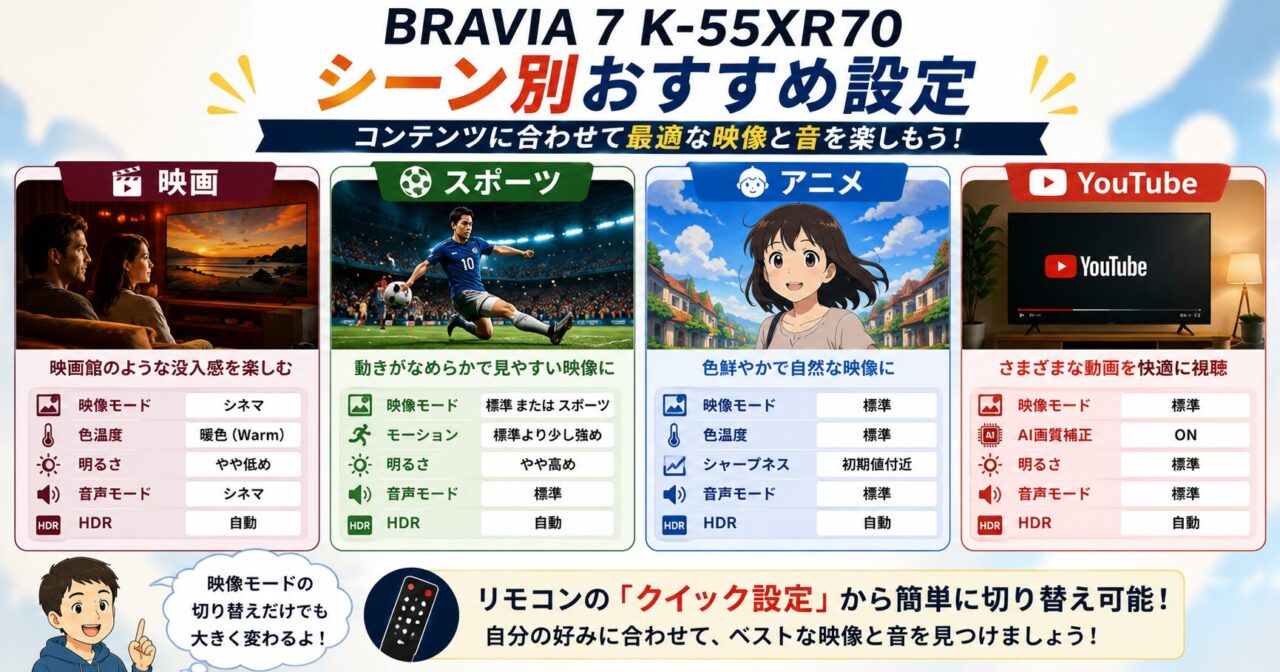
シーン別おすすめ設定(映画・スポーツ・アニメ・YouTube)
視聴するコンテンツによって、おすすめの設定は少し異なります。
毎回細かく調整する必要はありませんが、よく見るジャンルに合わせることで、映像がより見やすくなります。
映画
| 項目 | おすすめ |
|---|---|
| 映像モード | シネマ |
| 色温度 | 暖色 |
| HDR | 自動 |
| 音声 | シネマ |
映画本来の色合いや雰囲気を楽しめます。
スポーツ
| 項目 | おすすめ |
|---|---|
| 映像モード | 標準またはスポーツ |
| モーション | 標準より少し強め |
| 明るさ | やや高め |
選手の動きが滑らかに見え、ボールも追いやすくなります。
アニメ
| 項目 | おすすめ |
|---|---|
| 映像モード | 標準 |
| 色温度 | 標準 |
| シャープネス | 初期値付近 |
線画や色彩を自然に楽しめます。
YouTube
YouTubeは動画によって画質が大きく異なるため、「標準」モードがおすすめです。
AI画質補正をONにしておくことで、HD画質の動画も見やすくなります。
特別な調整をしなくても快適に視聴できます。
画質が悪い・暗い・白っぽいと感じたときの対処法
「思ったより暗い」「色が薄い」「白っぽく感じる」という場合は、故障ではなく設定が原因であることが少なくありません。
まずは次の項目を確認してみましょう。
明るさを少し上げる
部屋が明るい場合は、画面の明るさを少し上げるだけでも見やすくなります。
ただし、最大まで上げると目が疲れやすくなるため注意しましょう。
映像モードを変更する
「シネマ」モードは暗めの映像になるため、昼間は「標準」モードのほうが見やすい場合があります。
視聴環境に合わせて映像モードを使い分けることが大切です。
HDRコンテンツか確認する
HDRではない映像をHDRのように期待すると、思ったほど鮮やかに感じない場合があります。
4K HDR対応コンテンツであることも確認してみましょう。
HDMI機器の設定を確認する
ゲーム機やレコーダーを接続している場合は、HDMI信号フォーマットが「拡張フォーマット」になっているか確認しましょう。
設定が標準のままだと、4K120Hzなどを利用できない場合があります。
改善しない場合は初期設定に戻す
さまざまな設定を変更して分からなくなった場合は、一度リセットして最初から設定し直す方法も有効です。
初期状態から必要な項目だけ変更したほうが、本来の画質を引き出しやすくなります。
設定を変更しすぎるよりも、必要最低限の調整にとどめるほうが自然な映像を楽しめます。
設定をリセットする方法
画質や音質を何度も調整しているうちに、「どの設定を変更したか分からなくなった」「以前のほうが見やすかった」と感じることがあります。
そのような場合は、一度設定を初期状態へ戻し、必要な項目だけを調整し直すのがおすすめです。
リセットすると購入時に近い状態へ戻せるため、設定の変更による不具合や違和感を解消しやすくなります。
画質設定だけをリセットする方法
画質だけを初期状態へ戻したい場合は、画質設定メニューからリセットできます。
一般的な手順は次のとおりです。
- 「設定」を開く
- 「画質」を選択
- 「詳細設定」を開く
- 「画質設定をリセット」を選択
画質だけを初期化できるため、ネットワーク設定や録画設定などはそのまま残ります。
映像だけ違和感がある場合は、まず画質設定のみリセットするのがおすすめです。
テレビ全体を初期化する方法
テレビ全体の設定を初期状態へ戻したい場合は、本体の初期化を行います。
一般的な流れは次のとおりです。
- 「設定」を開く
- 「システム」を選択
- 「デバイス設定」または「システム情報」を開く
- 「初期化(工場出荷時設定)」を選択
初期化すると、
- Wi-Fi設定
- Googleアカウント
- アプリ
- 各種設定
も削除されるため、必要に応じて再設定が必要になります。
テレビ全体の初期化は、最後の手段として利用しましょう。
リセット後におすすめの設定
リセットした後は、すべての項目を変更する必要はありません。
まずは次の設定だけ行えば十分です。
| 項目 | おすすめ設定 |
|---|---|
| 映像モード | 標準またはシネマ |
| HDR | 自動 |
| AI画質補正 | ON |
| 明るさ | 部屋に合わせて調整 |
| 音声モード | 標準 |
必要最低限の設定だけ変更することで、BRAVIA 7本来の自然な映像を楽しめます。

よくある質問(FAQ)
BRAVIA 7 K-55XR70の設定について、購入前や購入後によくある質問をまとめました。
設定を変更すると保証は受けられなくなりますか?
いいえ。
画質や音質などの設定を変更しても、メーカー保証へ影響することはありません。
安心して自分好みに調整できます。
設定変更だけで保証対象外になることはありません。
ゲームをしない場合もゲームモードにしたほうがいいですか?
おすすめしません。
ゲームモードは入力遅延を減らすための設定なので、映画やテレビ番組では標準モードやシネマモードのほうが自然な画質になります。
用途に応じて映像モードを切り替えることが大切です。
HDRはOFFにしたほうが見やすいですか?
通常はOFFにする必要はありません。
HDR対応コンテンツでは、自動設定のまま利用することで本来の映像を楽しめます。
HDRは「自動」のままがおすすめです。
設定を頻繁に変更しても問題ありませんか?
問題ありません。
ただし、細かく変更しすぎると、どの設定が原因で画質が変わったのか分からなくなることがあります。
気になる場合は、一度リセットしてやり直すと整理しやすくなります。
おすすめ設定だけで十分きれいになりますか?
はい。
この記事で紹介した基本設定だけでも、多くの人が画質や音質の改善を実感できるでしょう。
さらに細かく調整したい場合は、自分の部屋の明るさや視聴スタイルに合わせて微調整してみてください。
まずは基本設定だけ変更し、必要に応じて少しずつ調整する方法がおすすめです。
BRAVIA 7 K-55XR70のおすすめ設定|まとめ
BRAVIA 7 K-55XR70は、初期設定でも十分美しい映像を楽しめますが、視聴するコンテンツに合わせて設定を調整することで、さらに高い満足感を得られます。
映画では「シネマ」モード、普段のテレビ番組は「標準」モード、ゲームでは「ゲーム」モードを選ぶだけでも、映像の見え方は大きく変わります。
また、HDRは「自動」、AI画質補正は「ON」のまま利用することで、ソニー独自の映像処理技術を活かしやすくなります。
設定を変更しすぎると迷ってしまうこともありますが、その場合は一度リセットして必要な項目だけ調整すれば問題ありません。
難しく考えず、「映像モード」と「明るさ」を中心に調整するだけでも、BRAVIA 7 K-55XR70の魅力を十分引き出せます。
映画やスポーツ、ゲーム、動画配信サービスなど、視聴スタイルに合わせた設定で、BRAVIA 7 K-55XR70の高画質を存分に楽しんでください。